La gestion des versions est l'historique des modifications enregistrées par rapport à un composant ou une structure.
Une révision enregistre les versions précédentes de l'élément avant qu'il n'ait été modifié. L'utilisateur peut cliquer sur Afficher sur l'une des révisions précédentes pour vérifier l'état et les informations de l'élément au moment de la création de la révision et qui a créé la révision.
Cliquez sur chacune des actions ci-dessous pour obtenir des informations sur les termes clés affichés pendant le processus de gestion des versions.
Remarque
Les nouvelles révisions ne peuvent être créées que dans un composant ou une structure finalisée.
Créer une nouvelle Révision
La création d'une nouvelle révision dans Orien comporte plusieurs étapes. Passons en revue ces dernières plus en détail.
- Choisissez l'élément de la hiérarchie que vous souhaitez réviser, sélectionnez le module Tactique puis l'onglet Révision (si nécessaire). Sélectionnez le bouton Nouvelle Révision.

- Un écran de notes vous sera présenté, ce qui vous permet de saisir une description des modifications qui seront apportées. Cliquer sur Sauvegarder mettra l'élément dans un état modifiable, vous permettant de commencer à apporter des modifications.
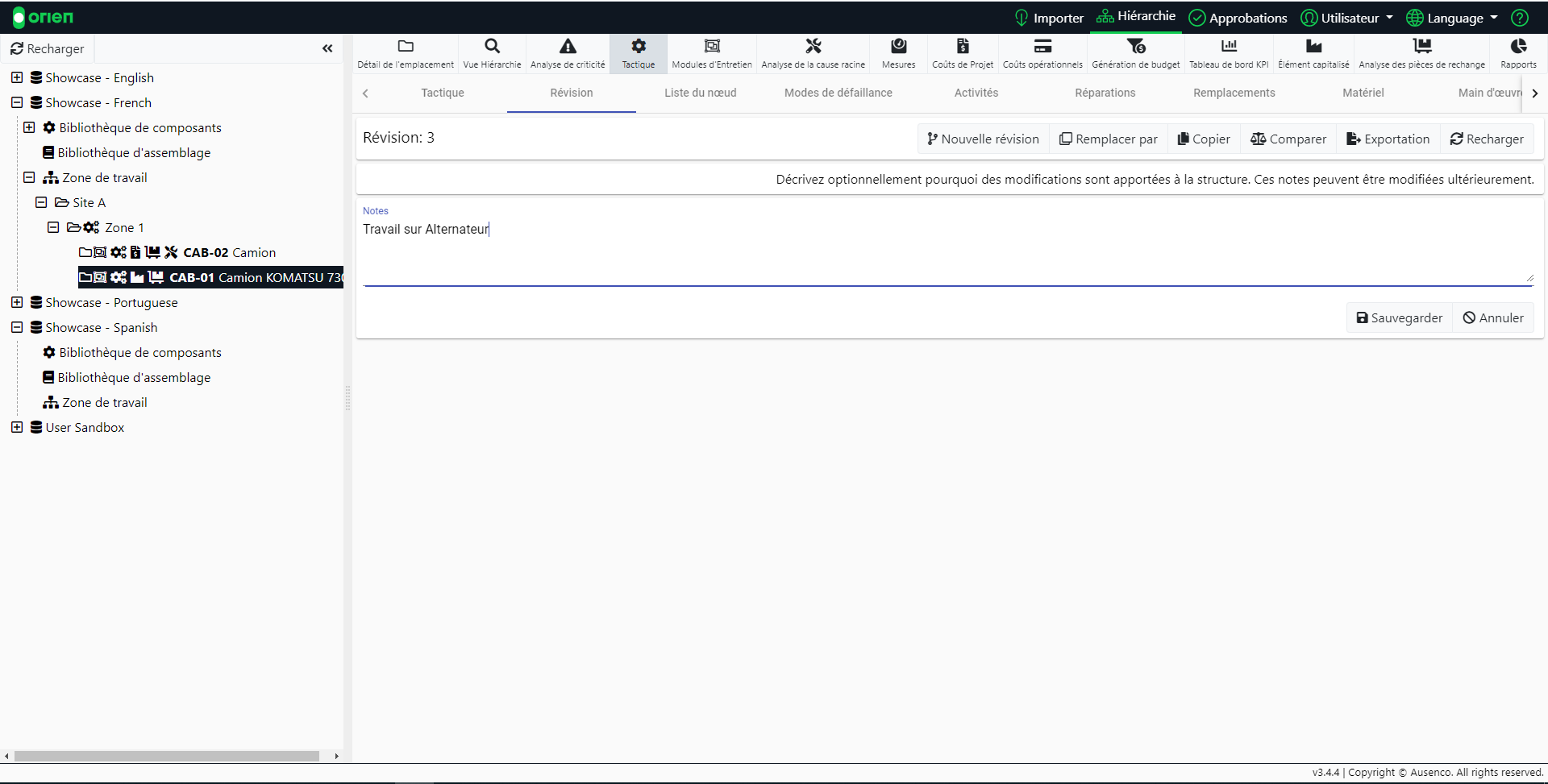
Remarque
Le champ des notes peut encore être modifié ultérieurement tant que l'entité est toujours active.
- Vous verrez maintenant que vous travaillez sur la prochaine révision de l'élément. Dans la figure ci-dessous, vous remarquerez que le numéro de révision s'est incrémenté, l'élément n'est plus actif (indiquant qu'il ne s'agit pas de la version actuelle de la structure du composant) et que cette révision est actuellement en cours de modification (indiquant qu'elle est dans un Etat modifiable).
Cela sera également reflété dans le tableau des révisions pour indiquer que les révisions sont en état de Travail. Dans un état modifiable, vous pouvez afficher une autre révision sans perdre les modifications que vous avez effectuées dans la révision de travail actuelle.Une fois que vous êtes prêt à valider les modifications, cliquez sur Finaliser. Cela affichera l'écran des notes une dernière fois pour effectuer des ajustements ou ajouter une description supplémentaire à la révision.
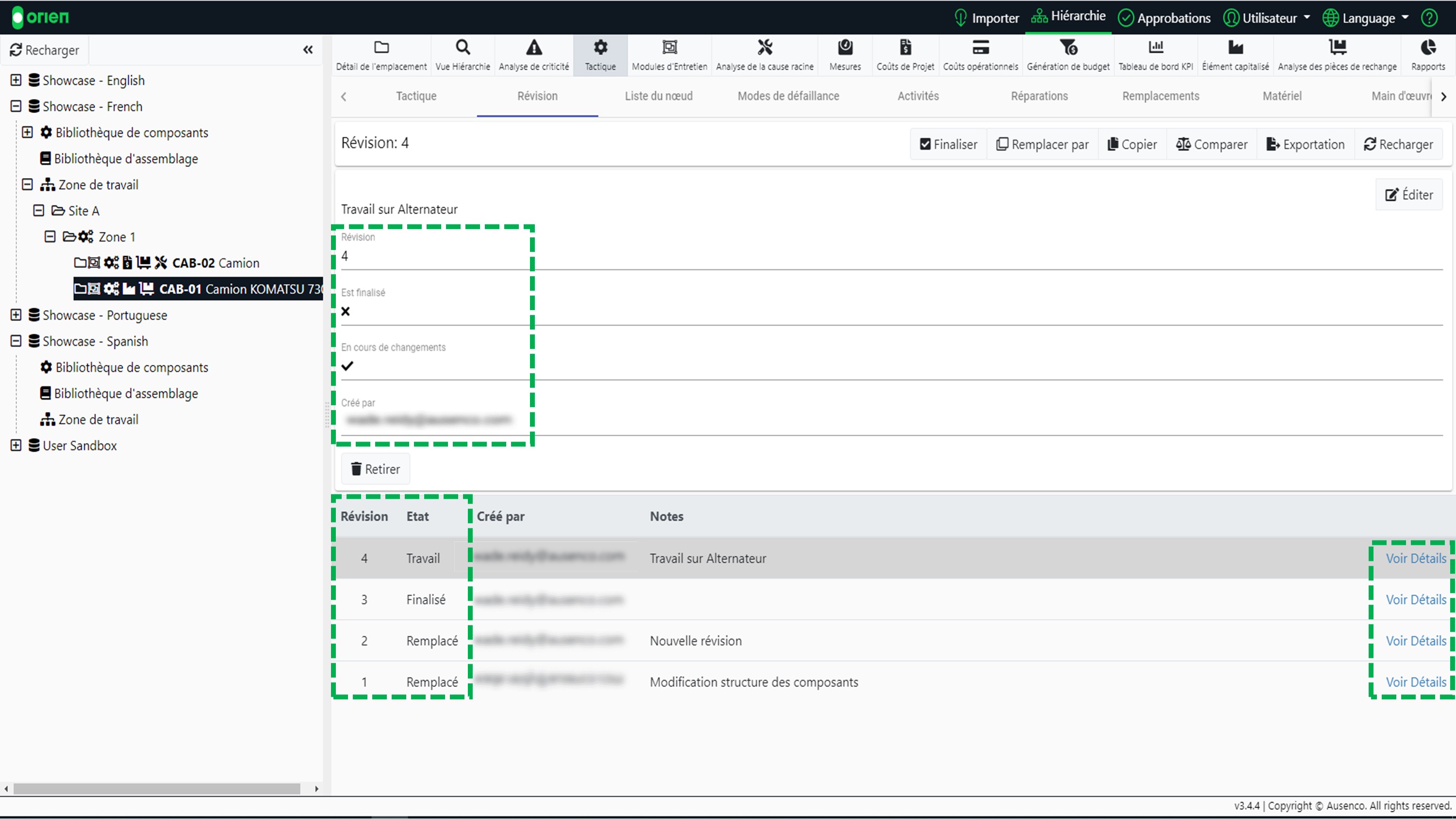
Important
Si une révision n'est pas finalisée, les changements ne seront pas reflétés dans le reste du programme (ex. Modules d'Entretien, génération de budget, etc.).
Le processus de finalisation de nouvelles tactiques et de changements est également illustré dans le tutoriel vidéo ci-dessous:

Le processus de restauration d'une révision antérieure est illustré dans le tutoriel vidéo ci-dessous:
Visionner des Révisions Alternatives
La révision des versions antérieures vous permet de visualiser les éditions précédentes de la tactique ou de la structure des composants sans affecter les tactiques actuellement sélectionnées. Pour afficher une autre révision:
- Choisissez l'élément dans la hiérarchie que vous souhaitez afficher, sélectionnez le module Tactique puis l'onglet Révision (si nécessaire).
- Sélectionnez Afficher les détails de la révision que vous souhaitez afficher (côté droit de la fiche des révisions), puis sélectionnez l'onglet Révisions (sélectionner Afficher les détails vous redirige automatiquement vers l'onglet tactiques pour cette révision).
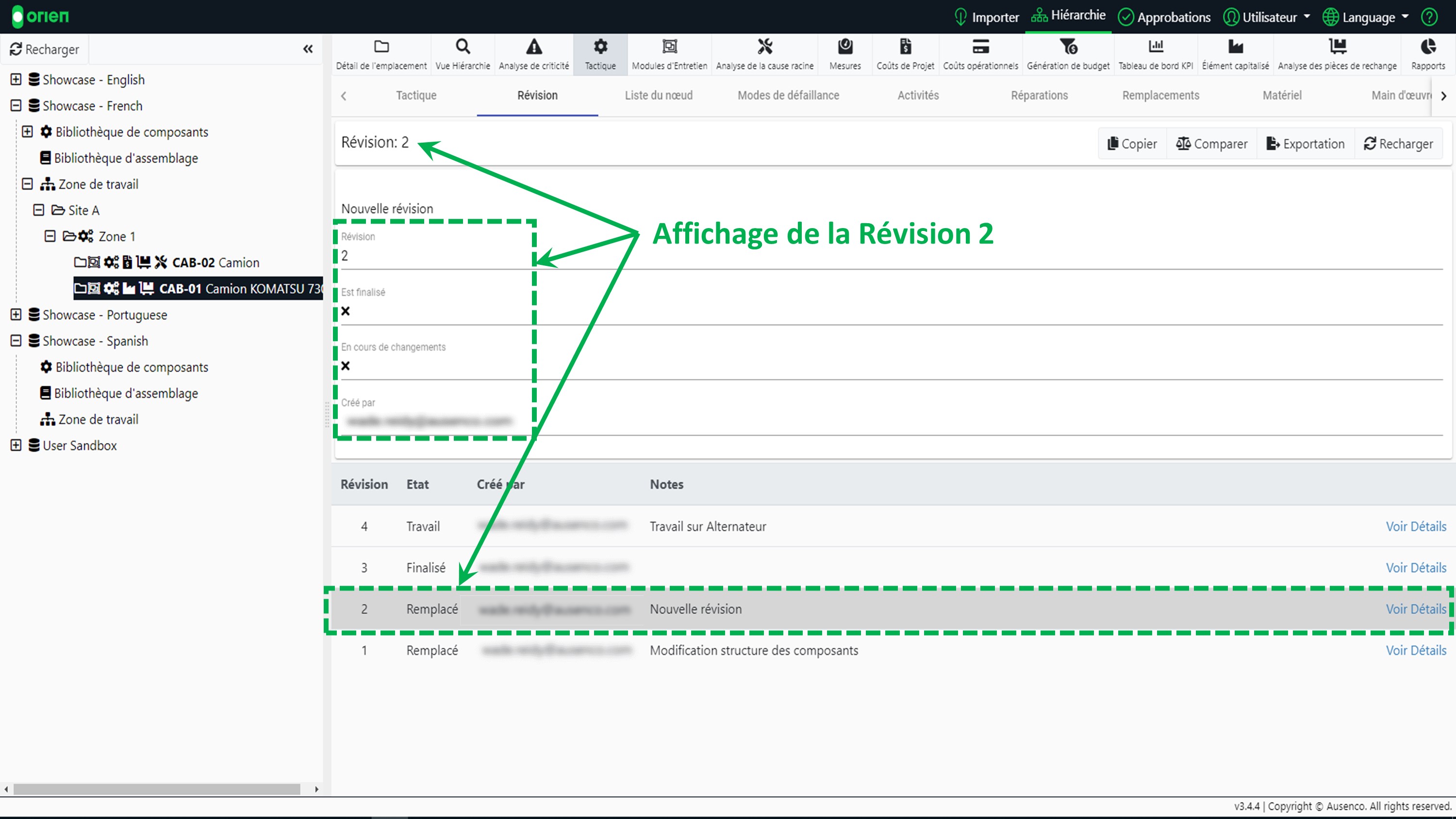
- Vous verrez que le composant fait désormais référence à la révision que vous visualisez est une version différente et qu'il a été Remplacé, indiquant qu'il ne s'agit plus de la version la plus récente et la plus active.
La carte d'historique des révisions indiquera que la révision En cours de révision n'est pas finalisée et qu'elle n'est pas en cours de modification. Cela indique que la révision n'est pas en cours de traitement.