Le module Tactiques permet aux utilisateurs d'accéder à la structure d'un emplacement /actif (ex. un camion de transport). Les utilisateurs peuvent accéder aux composants dans le Poste d'Entretien pour attacher les modes de défaillance et les activités associés.
Les fonctions du module tactique comprennent:
- Activités de remplacement
- Fonction des composants et défaillance fonctionnelle
- Modes de défaillance
- Criticité des composants
- Activités
- Attribution du matériel
- Attribution de la main-d'œuvre
- Coûts personnalisés
- Images de tâches
- Symboles des tâches
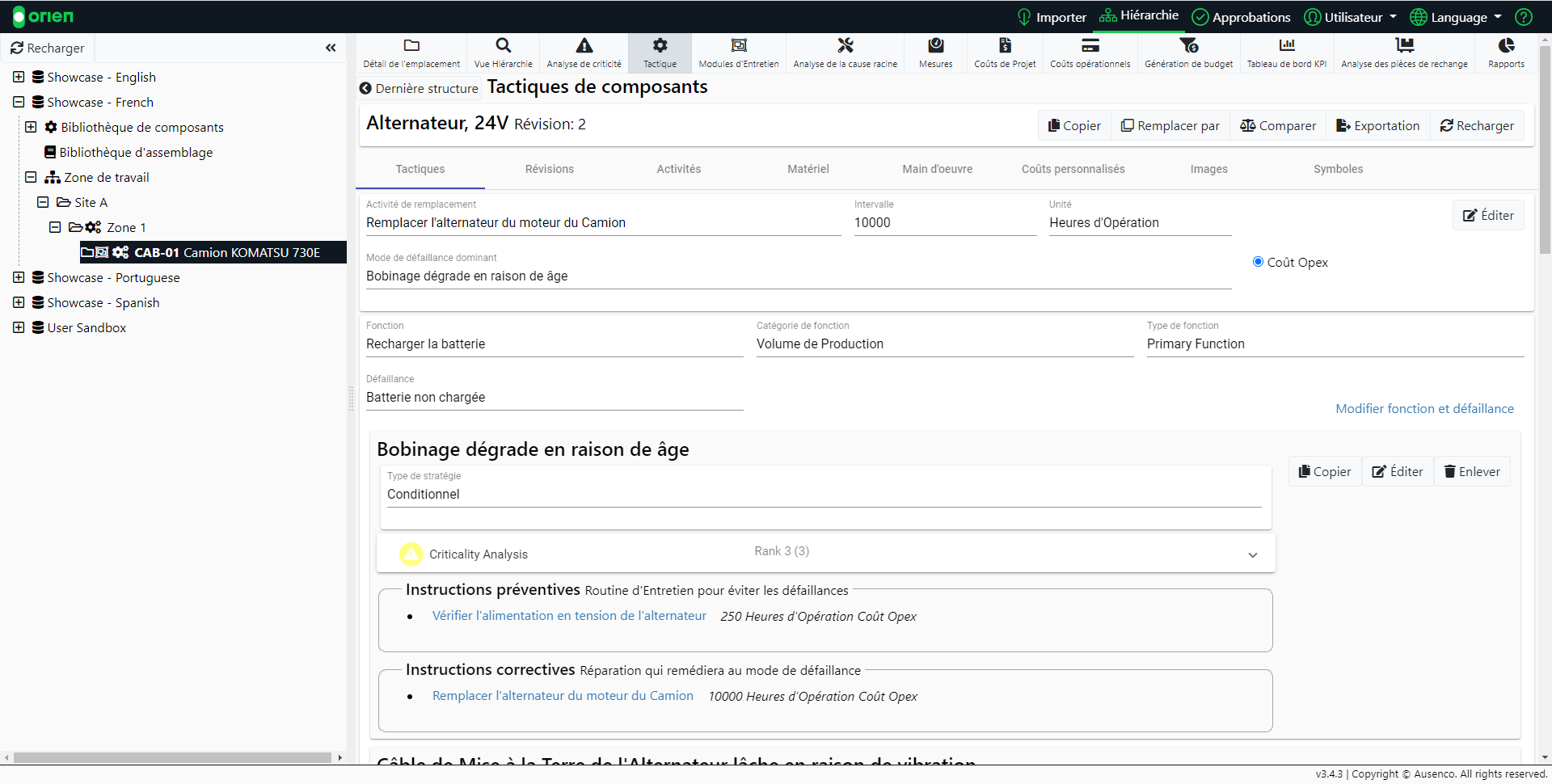
Plusieurs activités peuvent être affectées à un seul mode de défaillance, par exemple:
- Dans la bibliothèque de composants, un composant peut être bâti avec de nombreuses activités allouées à un mode de défaillance spécifique.
- Une fois copiées hors de la bibliothèque de composants et en atelier, les activités non applicables peuvent être facilement supprimées.
Des activités Pré et Post peuvent également être ajoutées dans la section des activités (ex. Isolement de l'équipement avant le début des travaux et désisolement une fois le travail terminé). Ceci est traité plus en détail dans l'article sur les Activitées de Tactiques.
Remarque
Votre niveau d'accès / autorisations, ainsi que l'emplacement de votre profil utilisateur dans la hiérarchie, détermineront la fonctionnalité du module tactique sur l'entité sélectionnée.
Créer les tactiques d'un Actif
Les tactiques sont créées dans l'ordre indiqué dans l'organigramme ci-dessous:
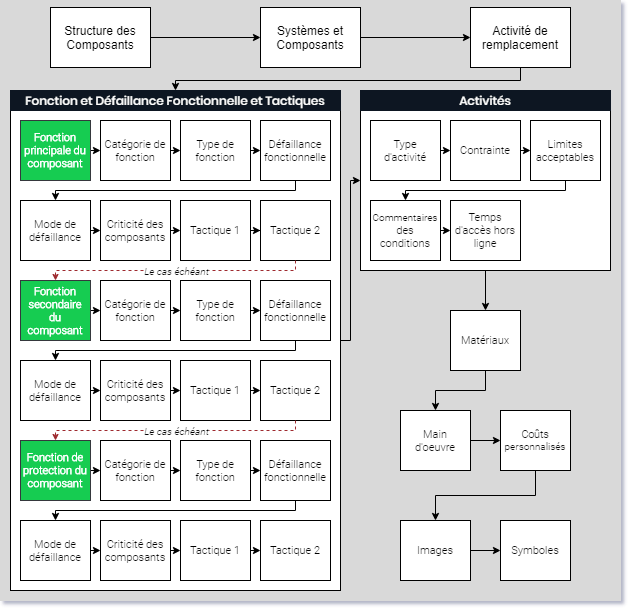
Important
Les tactiques ne peuvent être créées (ou modifiées) que dans la version de travail du composant ou de la structure. Pour plus d'informations sur la création d'une nouvelle révision d'un élément pour permettre l'édition, veuillez vous reporter à l'article sur les Gestion des Versions et Révisions.
La création d'une tactique d'actif dans Orien implique plusieurs étapes. Passons en revue ces dernières plus en détail.
- Choisissez l'élément approprié dans votre hiérarchie, sélectionnez le module Tactique puis l'onglet Tactique (si nécessaire). Vous pouvez maintenant voir la structure de l'élément sélectionné.
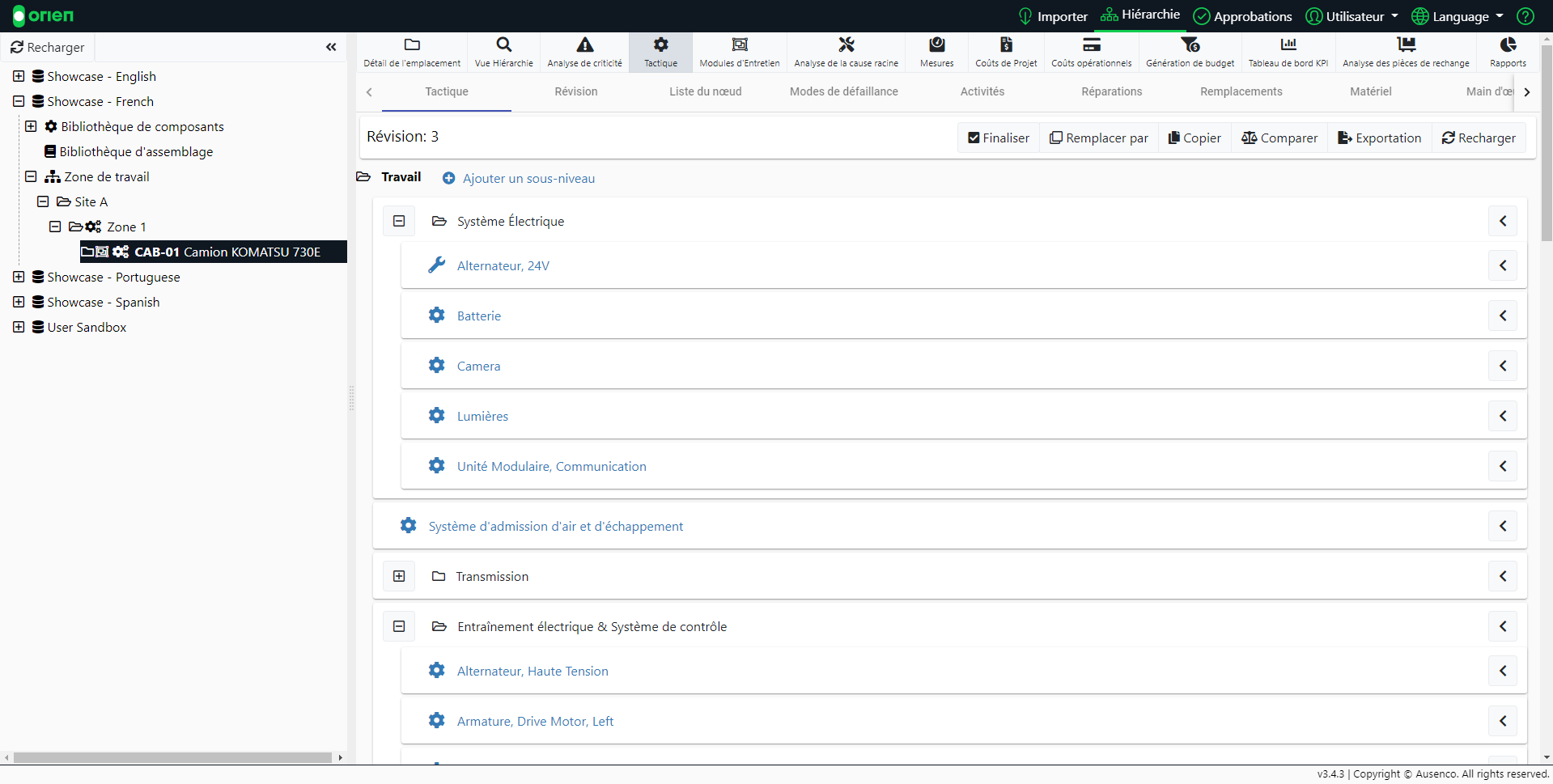
- Sélectionnez le composant pour lequel vous souhaitez créer une nouvelle tactique et une carte d'entrée vous sera présentée.
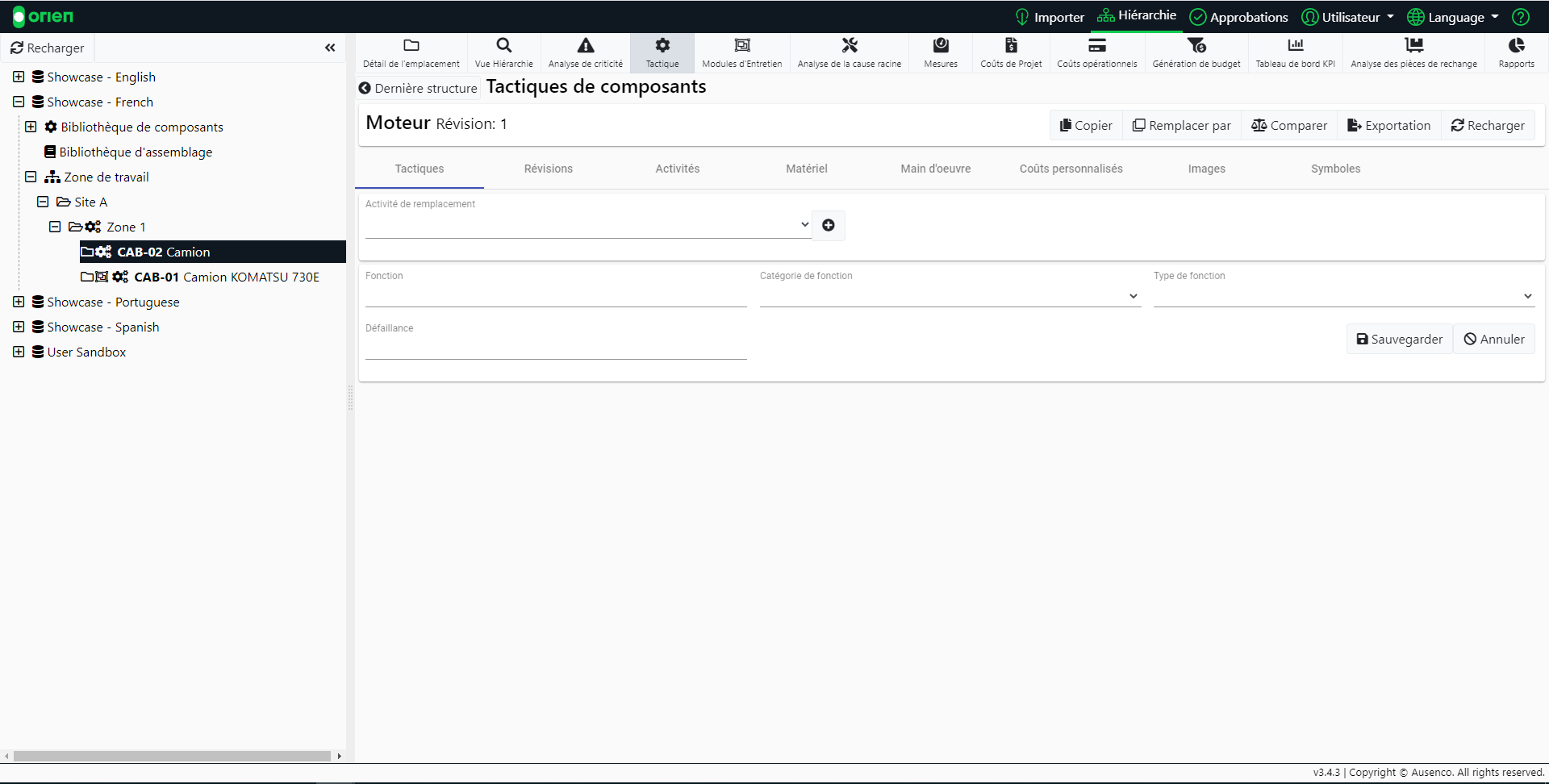
- De là, vous pouvez attribuer votre fonction, la catégorie, le type et la défaillance. Une fois que le cadre Tactique a été créé, vous pouvez attribuer des activités, la fréquence de l'activité et comment l'activité est budgétisée directement via la Tactique.
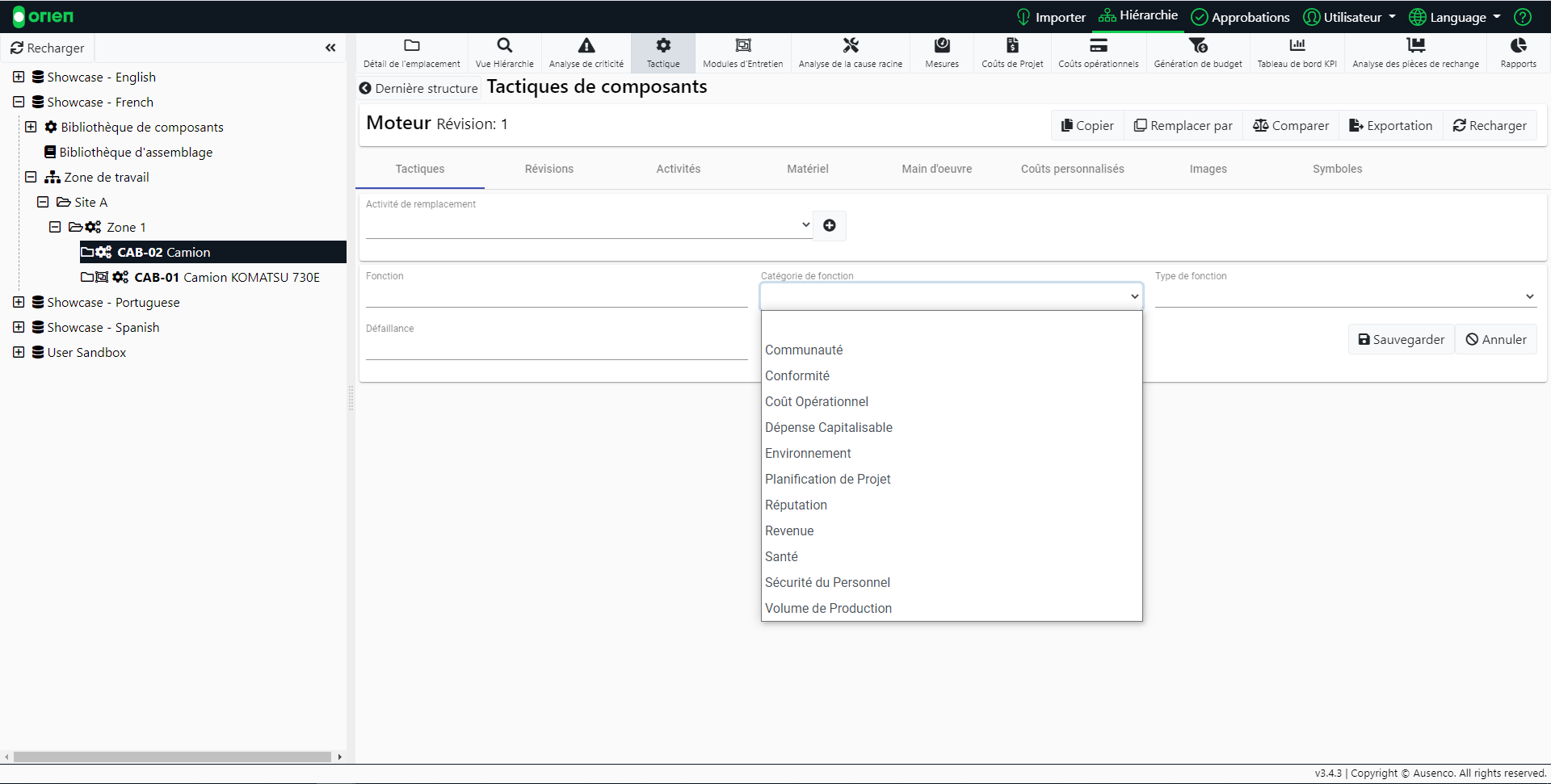
Remarque
Ces options déroulantes peuvent être modifiées dans le menu de configuration des tactiques (reportez-vous à l'article sur la Configuration des Modules) par les utilisateurs disposant des autorisations attribuées de manière appropriée. Vous n'êtes pas obligé de saisir ces valeurs lors de la création de cette tactique.
Le processus de création d'une tactique d'actif / composant est également illustré dans le tutoriel vidéo ci-dessous:

Révisions
Les révisions vous permettent de visualiser l'historique des tactiques. Cela enregistre tous les changements qui ont été apportés à la Tactique, qui a créé les changements et si la Tactique est actuellement en développement.
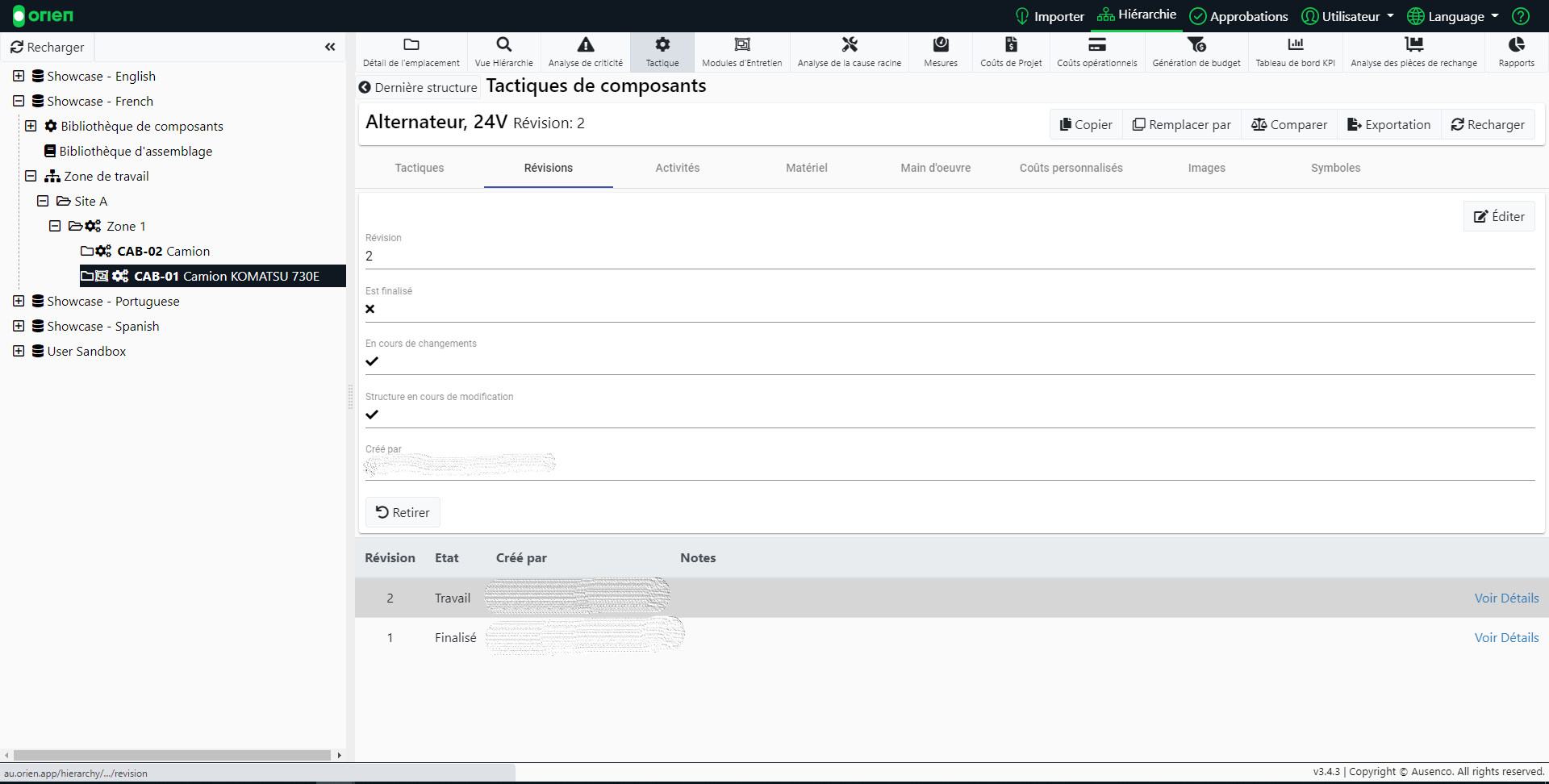
Pour plus d'informations sur les révisions, reportez-vous à l'article sur les Gestion des Versions et Révisions.