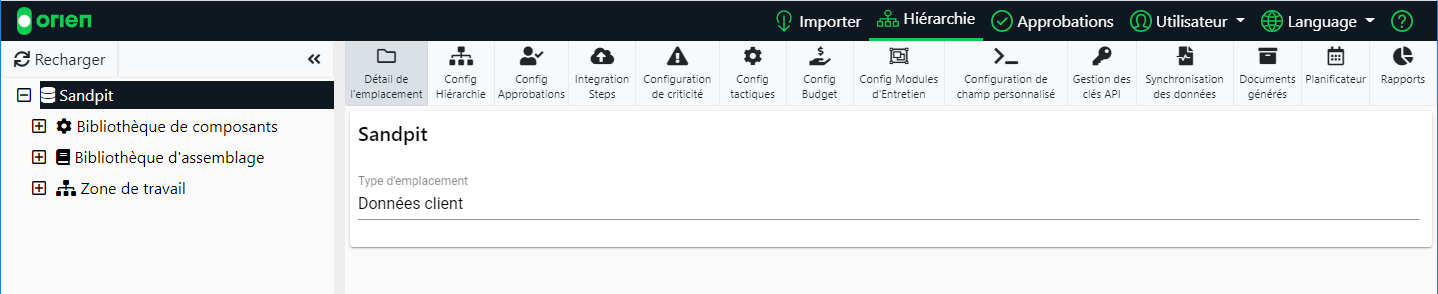
Pour configurer les paramètres, vous devrez sélectionner les Données Client / Base de Données ou la structure de niveau supérieur qui englobe l'intégralité du projet. Cela permettra à la barre de bannière du module en haut de l'écran de changer dynamiquement pour afficher les sélections de configuration pour les différents modules.
Configuration Hiérarchie
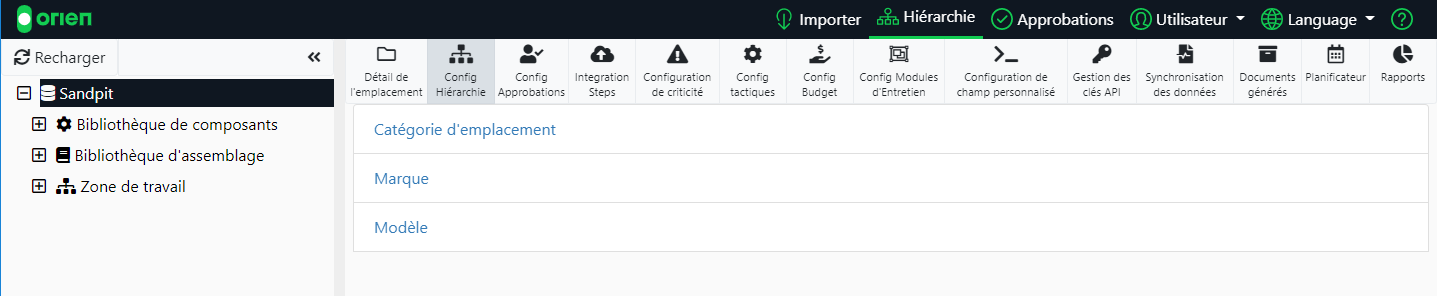
Les configurations de hiérarchie vous permettent d'ajuster les zones suivantes:
- Marque
- Modèle
- Catégorie d'Emplacement
Une fois les valeurs ajoutées dans ces catégories, leurs champs respectifs apparaîtront sur l'écran de modification de l'emplacement et pourront être sélectionnés et attribués à cet emplacement.
Configuration Tactique
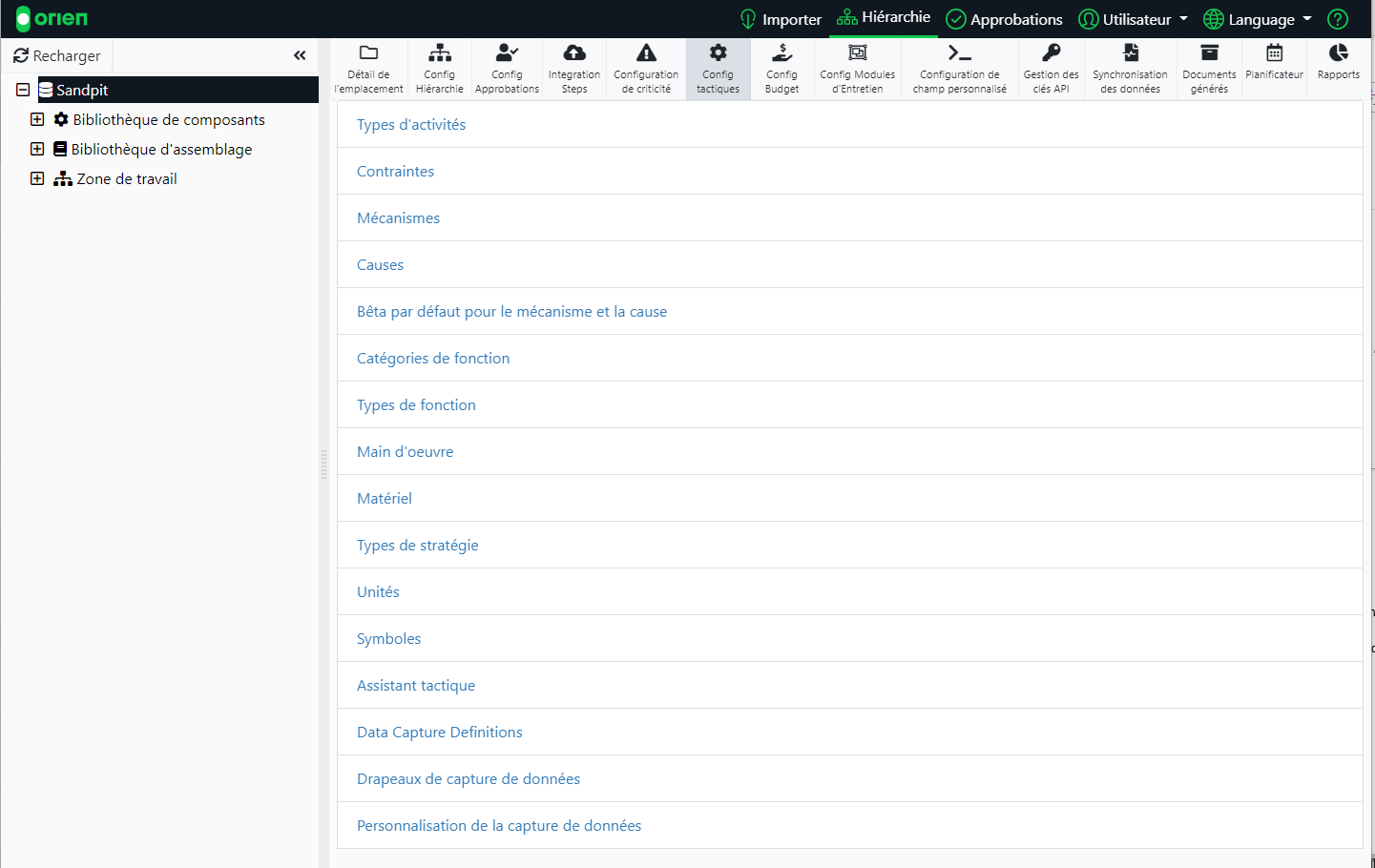
Le menu de Configuration Tactique permet à un utilisateur disposant d'un accès approprié d'ajuster les paramètres et les valeurs relatifs au mode Tactique dans Orien. Pour configurer un paramètre, sélectionnez la valeur appropriée que vous souhaitez ajuster.
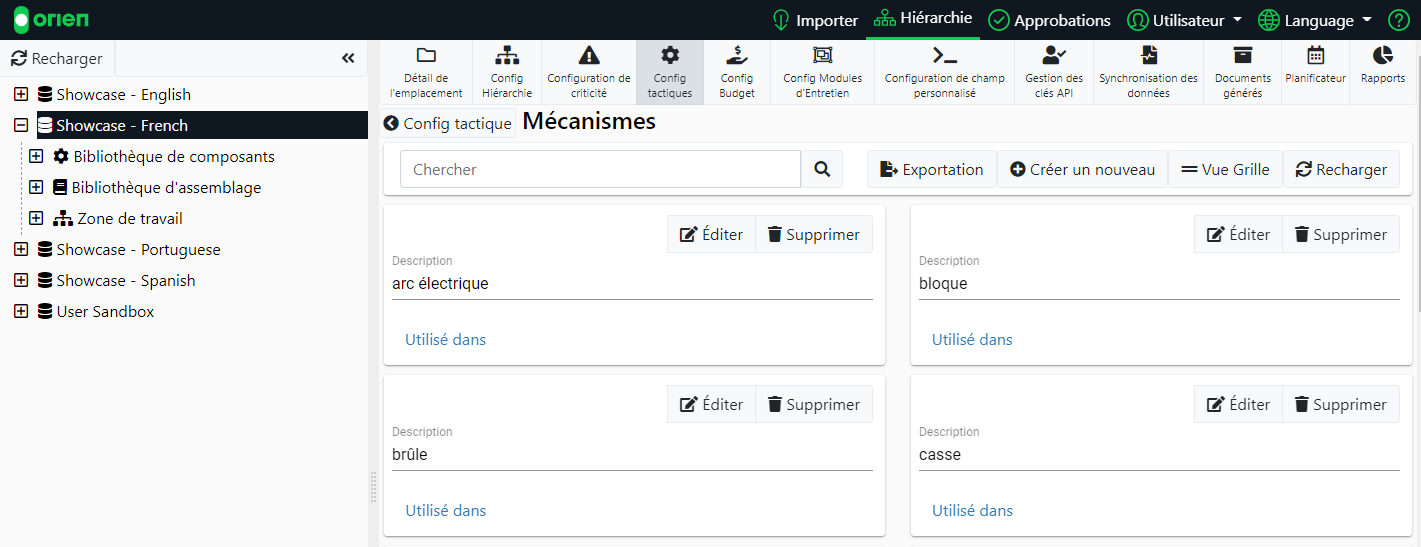
Dans l'écran de configuration de ce type, Créer Nouveau vous permettra d'ajouter une nouvelle valeur à utiliser dans Orien. Tous les écrans de configuration Tactique utilisent des commandes similaires de création, d'édition, de suppression et de capacité d'exportation.
Configuration Matériel
La configuration Matériel vous permet de créer une liste de matériels qui seront utilisés globalement dans votre base de données. Pour ajouter un Matériel:
- Sélectionnez Créer Nouveau.
- Insérez vos données et sélectionnez les champs pertinents.
- Sélectionnez Sauvegarder.
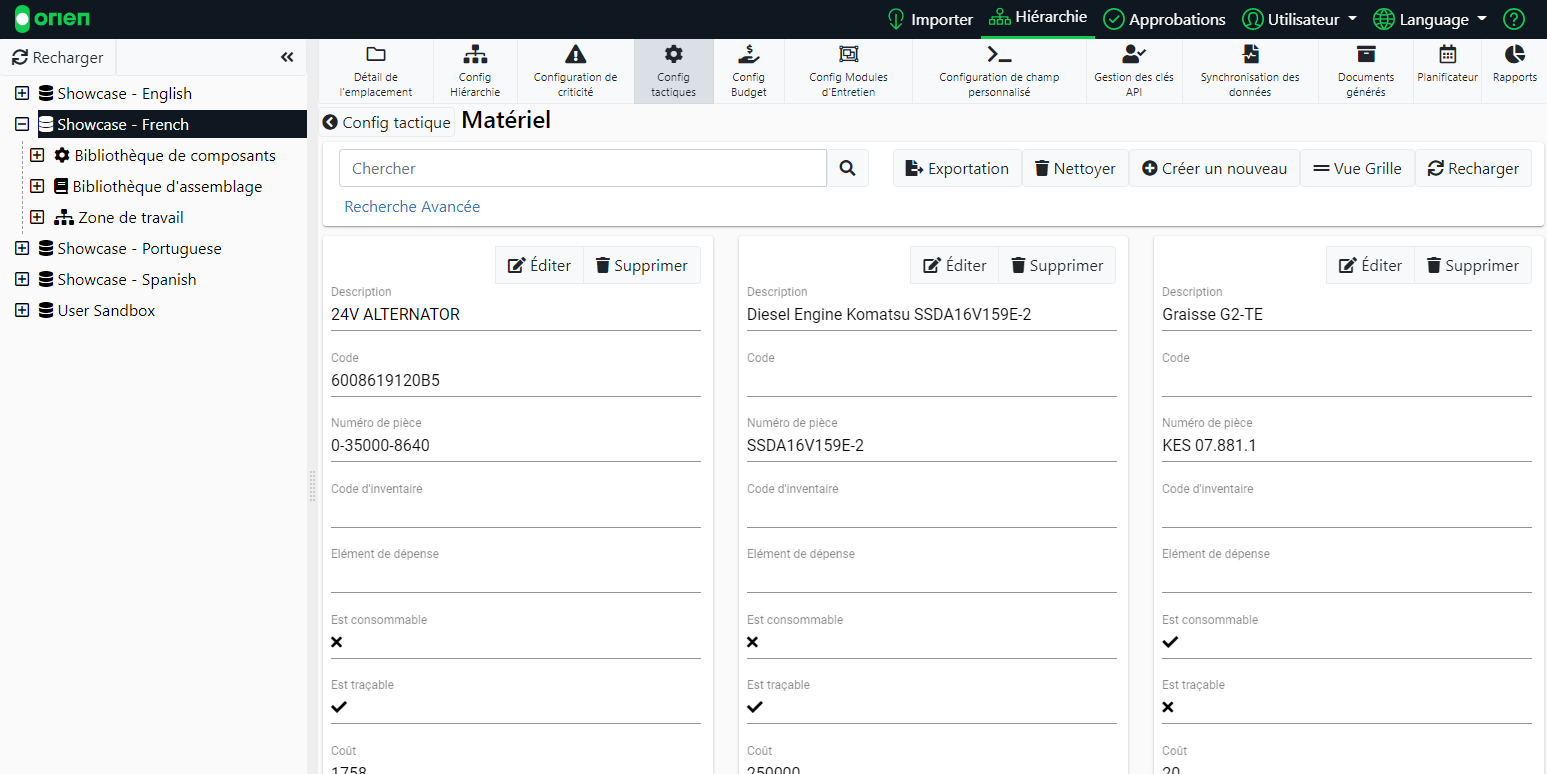
Si vous avez des matériels inutilisés dans votre base de données, vous pouvez sélectionner le bouton Nettoyer dans la barre d'actions. Cela passera par vos bases de données et supprimera tous les matériels qui ne sont pas alloués dans les modules Tactique, Opération, Coûts de projet / opération ou Analyse des Pièces de Rechange.
Important
Vous ne pouvez pas annuler l'action de nettoyage.
Configuration de l'Assistant Tactique
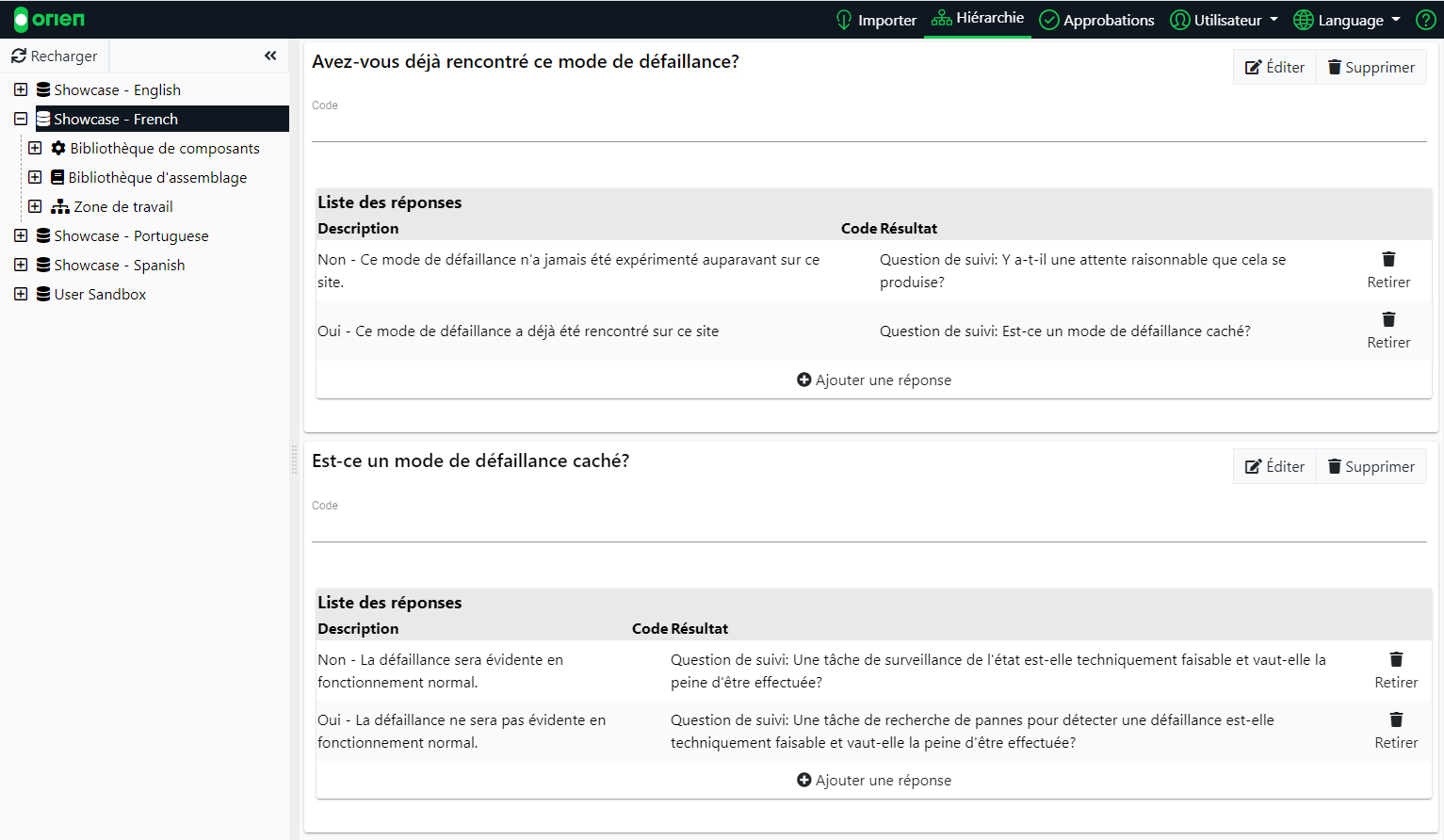
Le menu de Configuration de l'Assistant Tactique vous permet de créer le questionnaire étape par étape qui fait partie de la Fonction-Défaillance & Fonction Modes de défaillance dans la zone des composants. Pour créer votre Assistant Tactique:
- Sélectionnez Assistant Tactique dans le menu de Configuration Tactique.
- Sélectionnez Créer la première question de l'assistant.

- Créez votre question (facultatif - vous pouvez attribuer une description ou un code).
- Une fois que vous avez cliqué sur Sauvegarder, vous pouvez ajouter des réponses auxquelles vos utilisateurs pourront répondre. Vous pouvez également revenir en arrière et modifier les questions.
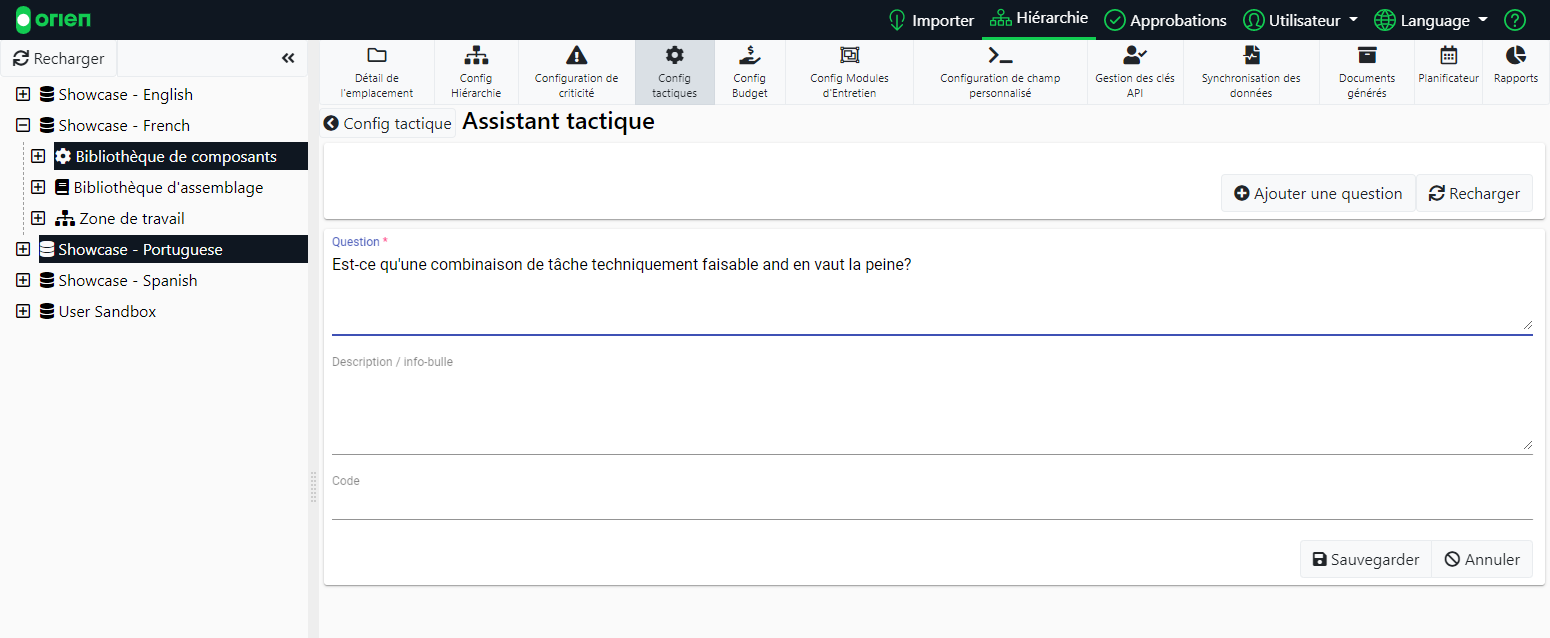
- Une fois la question initiale configurée, vous pourrez attribuer des réponses et la façon dont la réponse fera progresser le questionnaire.
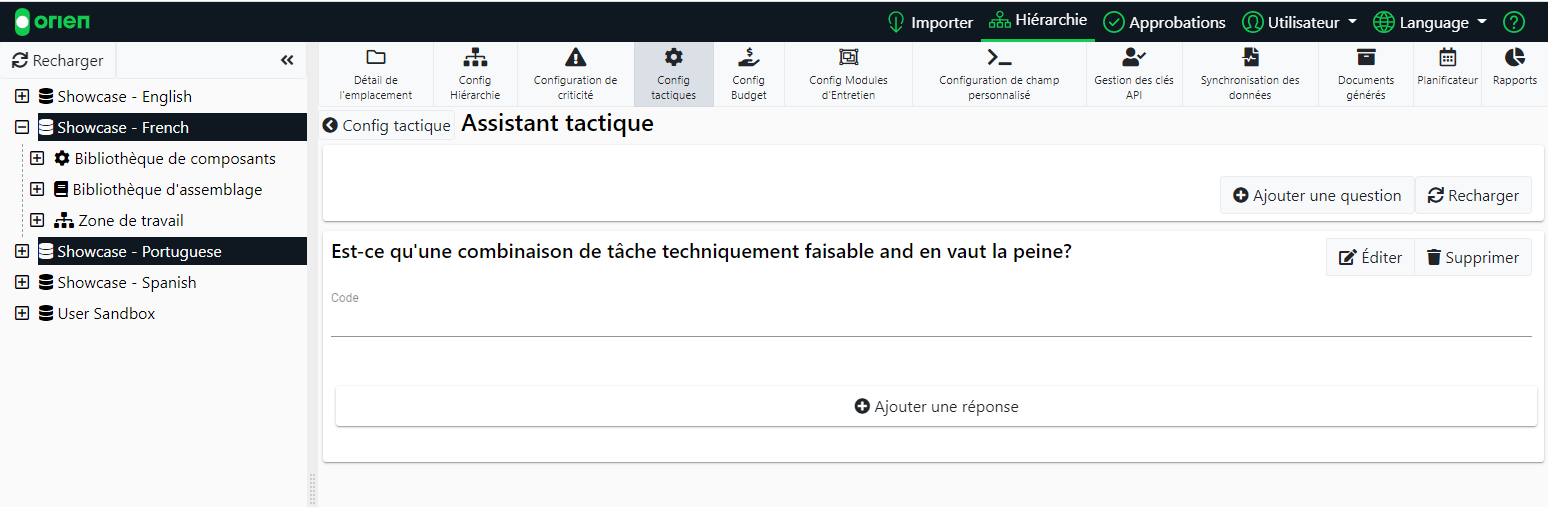
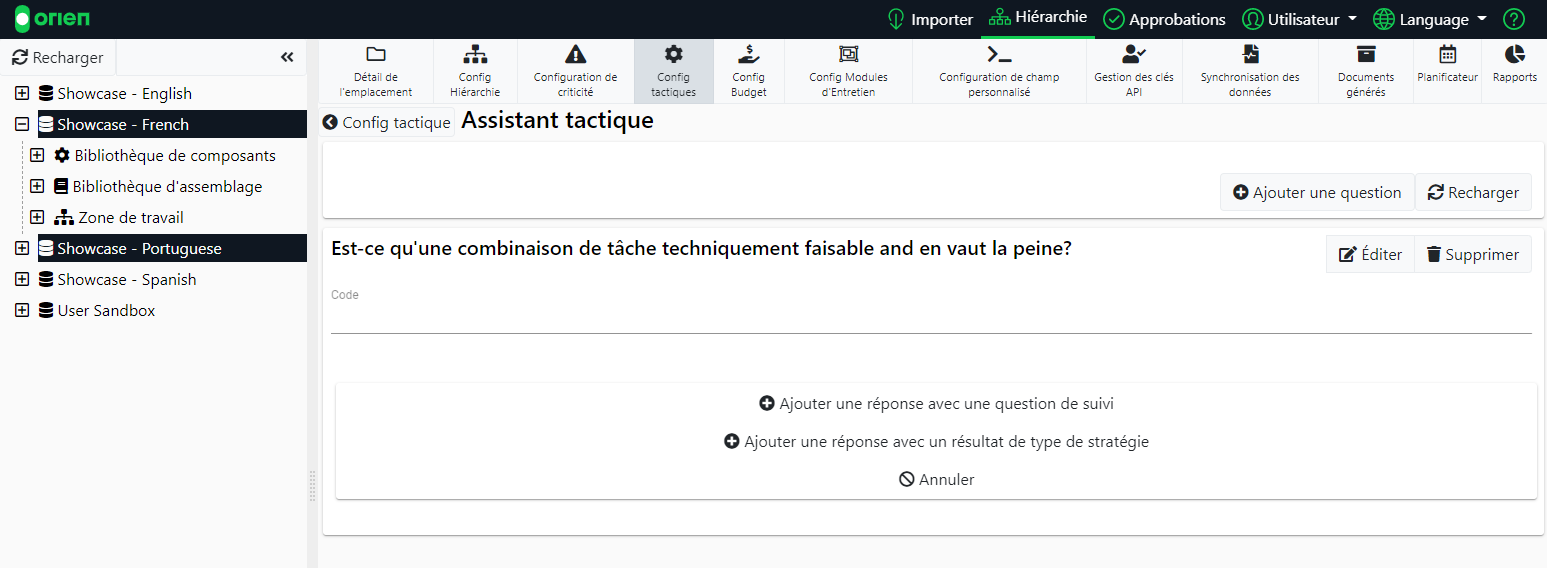
- Lorsque vous cliquez sur Ajouter une Réponse, deux options vous sont proposées sur la manière dont le questionnaire se déroulera à partir de cette question:
- Ajouter une Réponse avec une Question de Suivi: Vous pouvez créer une réponse qui vous permettra d'ajouter une question qui fait suite à la question actuelle.
- Ajouter une Réponse avec le Type de Stratégie Résultat: Cela vous permettra de définir une réponse qui aura un résultat. Cela fermera le questionnaire et enregistrera l'échec avec le résultat que vous avez ajouté une partie de la réponse.
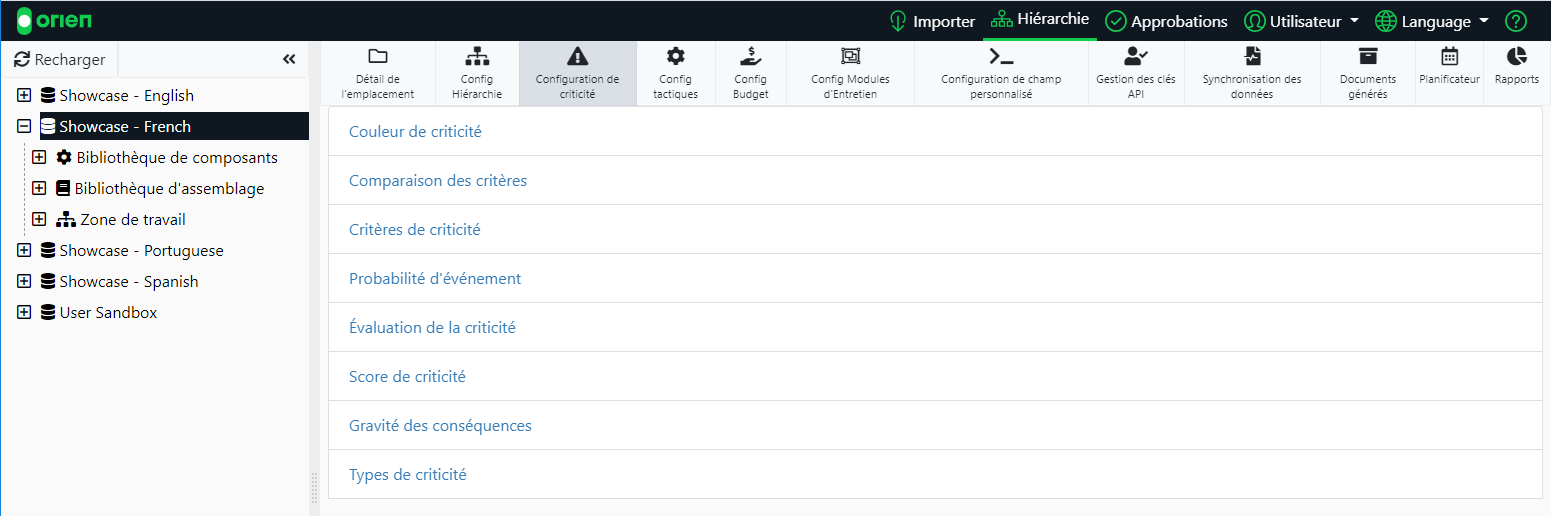
Configuration Criticité
Le menu Configuration Criticité présente les critères utilisés dans le mode de criticité. Vous pouvez ajuster plusieurs paramètres utilisés pour afficher et créer des évaluations et des rapports de criticité.
Pour configurer un paramètre, sélectionnez la valeur appropriée que vous souhaitez ajuster. Dans l'écran de configuration de ce type, Créer Nouveau vous permettra d'ajouter une nouvelle valeur à utiliser dans Orien. La plupart des écrans de Configuration Criticité utilisent des contrôles similaires de création, d'édition, de suppression et de capacité d'exportation. Les exceptions seront décrites ci-dessous.
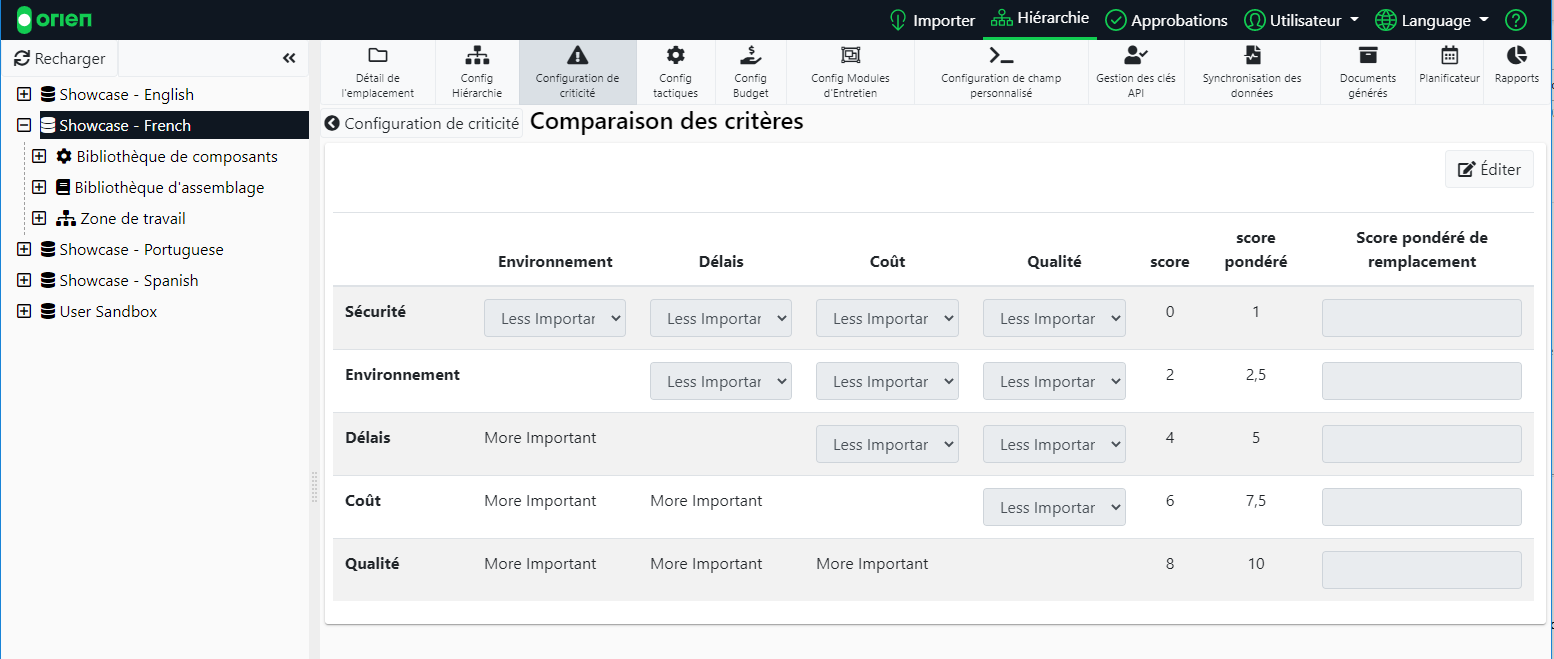
L'écran de configuration de comparaison de criticité montre l'importance d'un critère spécifique par rapport à un autre critère. Cet écran est configuré légèrement différemment des écrans précédents.
Une grille vous présente l’importance des critères par rapport aux autres critères. Lorsque vous ajustez un paramètre via la liste déroulante, vous verrez un changement réfléchissant sur l'autre moitié de la grille. La possibilité de remplacer les scores par défaut est également disponible.
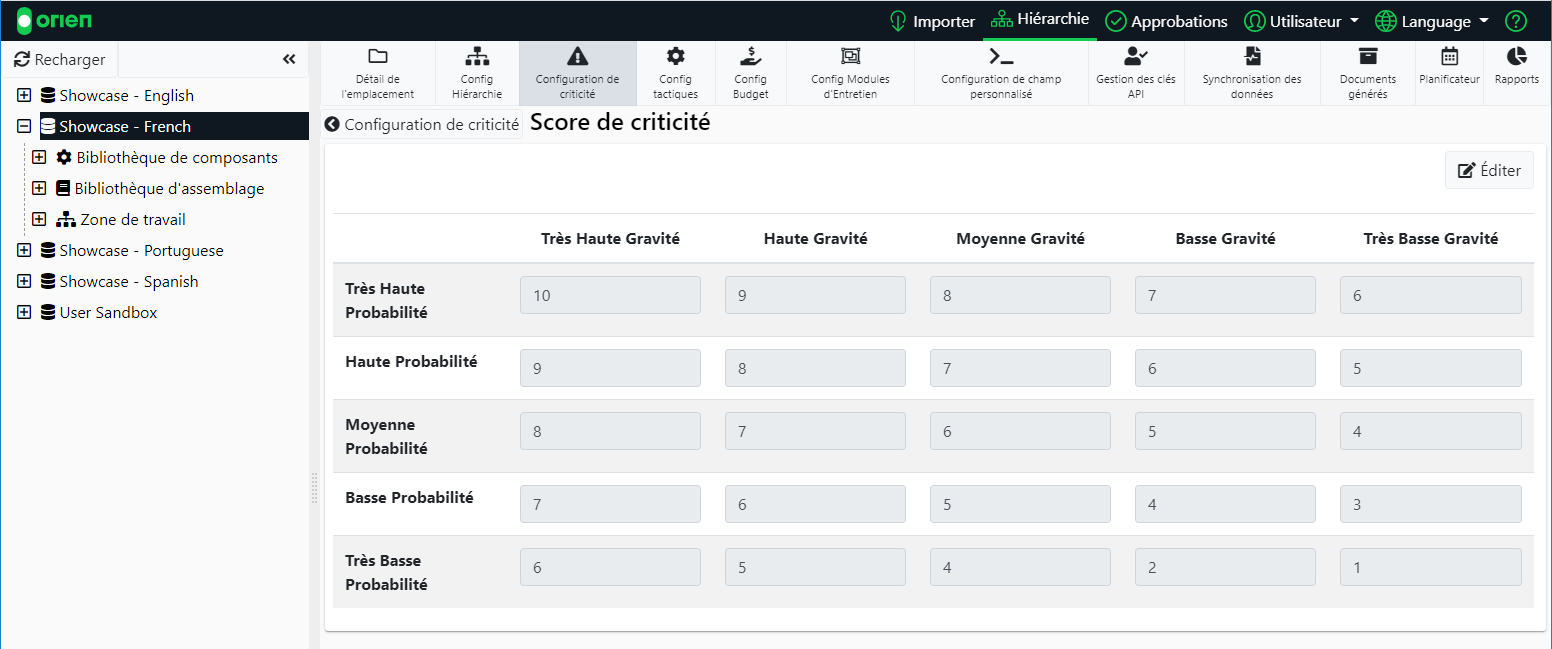
Score de Criticité vous permet d'ajuster les scores lorsque deux critères sont sélectionnés ensemble dans la criticité. Ci-dessous, la grille qui peut être modifiée pour définir vos scores.
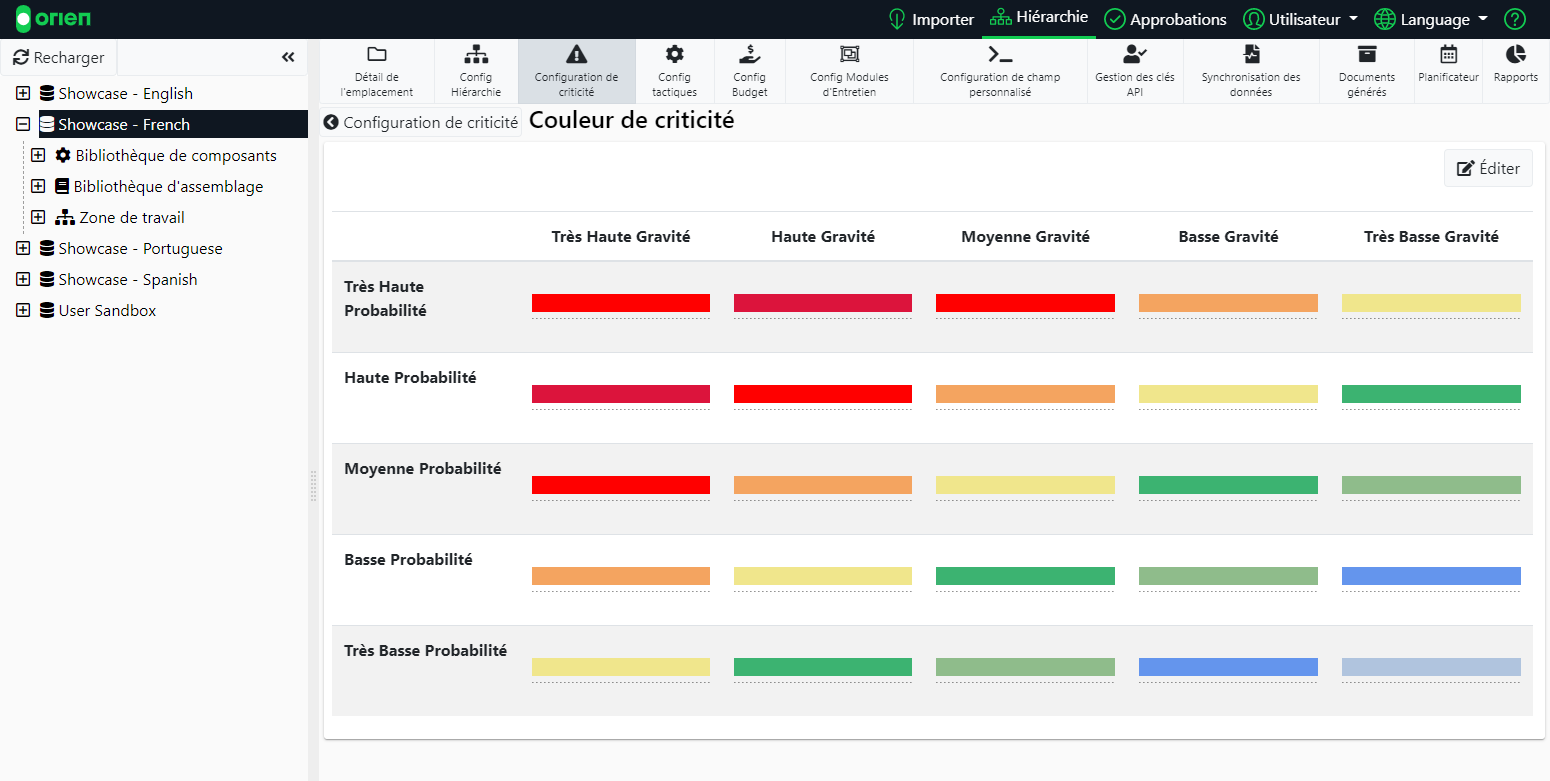
La couleur de criticité fonctionne comme le score de criticité précédent. Dans cet écran, vous attribuez des couleurs aux classements que vous avez précédemment saisis. Pour attribuer une couleur:
- Cochez la case à l'emplacement correspondant.
- Une fenêtre de sélection de couleurs s'ouvre, sélectionnez la couleur que vous souhaitez attribuer.
- Une fois que vous êtes satisfait des couleurs, assurez-vous de Sauvegarder avant de quitter.
Configuration des Approbations
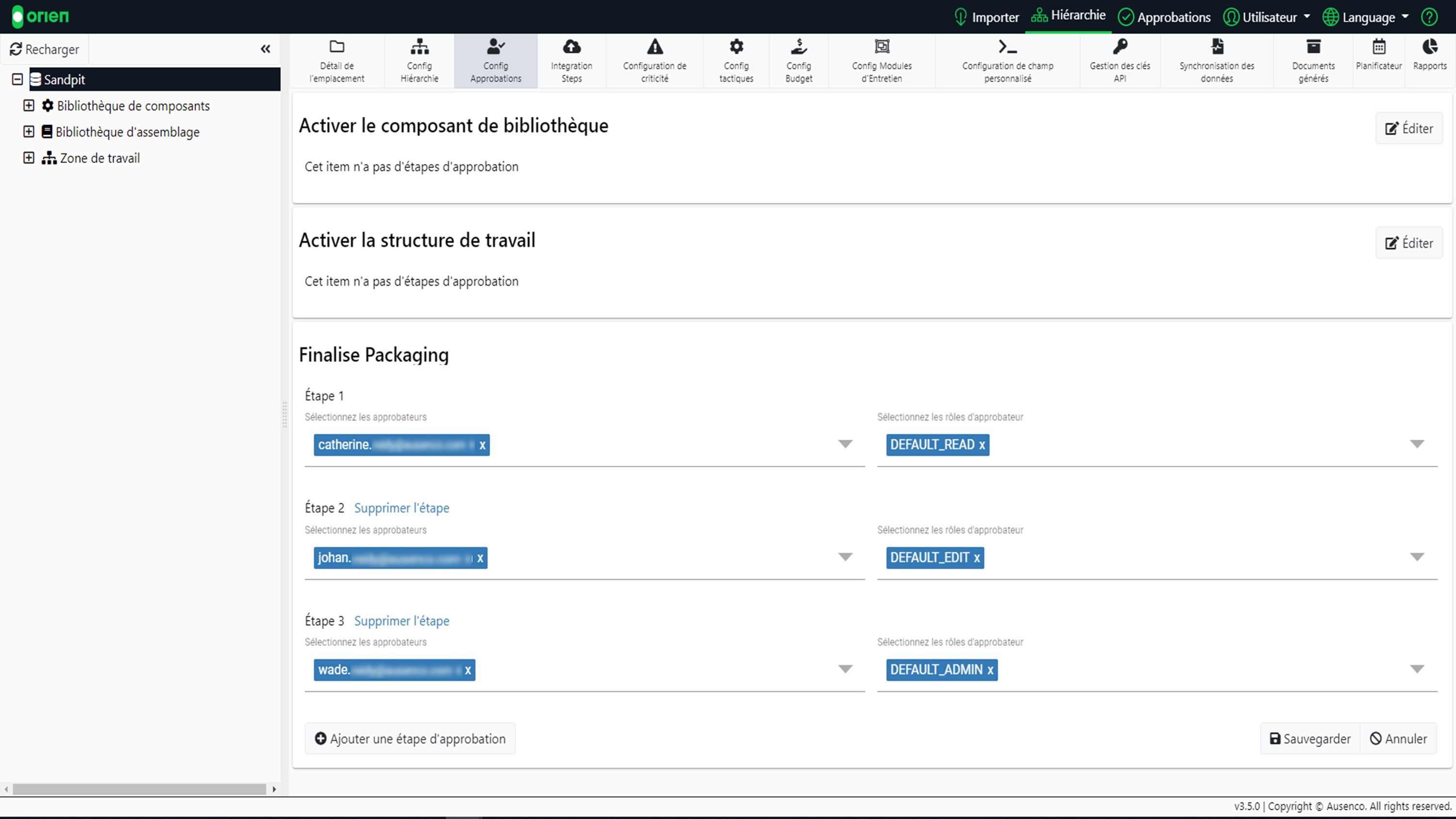
L'écran de configuration des approbations vous permet de configurer les étapes requises pour qu'un élément soit autorisé à être saisi dans le système. Chaque option d'approbation suit un flux de travail de configuration similaire. Pour créer un flux d'approbation:
- Commencez à taper dans le champ Étape 1 et une liste déroulante d'utilisateurs s'affiche. Vous pouvez également cliquer sur la case pour une liste déroulante d'utilisateurs.
- Sélectionnez l'utilisateur.
- Une fois l'utilisateur sélectionné, vous pouvez ajouter une autre étape d'approbation.
- Sauvegardez les approbations une fois terminées.
Dans l'exemple ci-dessous, vous remarquerez que la première étape du processus d'approbation sera dirigée vers «Catherine». Une fois que Catherine donné son approbation, il passera à la prochaine personne assignée (qui dans cet exemple est Johan), puis à Wade.
Vous pouvez attribuer un rôle ou un groupe qui pourra faire partie du processus d'approbation. En utilisant l'exemple ci-dessous, vous pouvez remplacer Wade par «Équipe d'approbation» et tous les utilisateurs disposant de cet ensemble d'autorisations pourront donner la confirmation d'approbation à cette étape.
Configuration des Modules d'Entretien
La configuration des Modules d'Entretien vous permet d'ajuster des champs supplémentaires qui deviendront présents dans Modules d'Entretien. Vous pouvez ajuster les stratégies de maintenance qui peuvent être sélectionnées. Vous pouvez également ajouter tous les signataires qui peuvent être ajoutés dans le module Modules d'Entretien. Pour créer une nouvelle entrée:
- Sélectionnez l'option de menu présente sur l'écran de configuration.
-
Sélectionnez Créer Nouveau.
-
Insérez les informations requises, puis sélectionnez Sauvegarder.
-
Vous remarquerez maintenant que ces champs seront sélectionnables dans la section Modules d'Entretien.

Configuration Budget
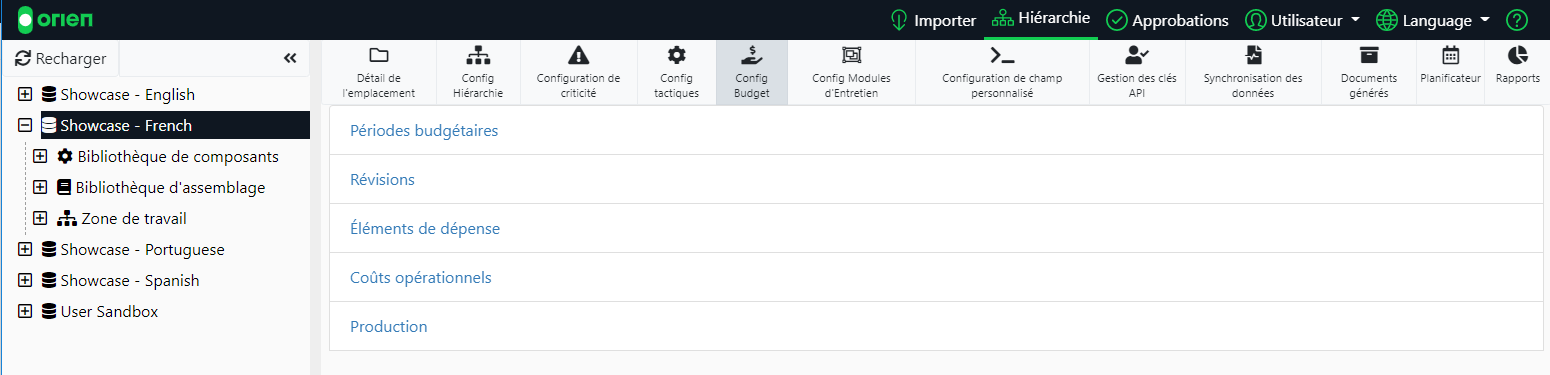
Il existe une variété d'options de configurations de Budget avec Orien. Chacune est décrite plus en détail ci-dessous.
Période Budgétaire
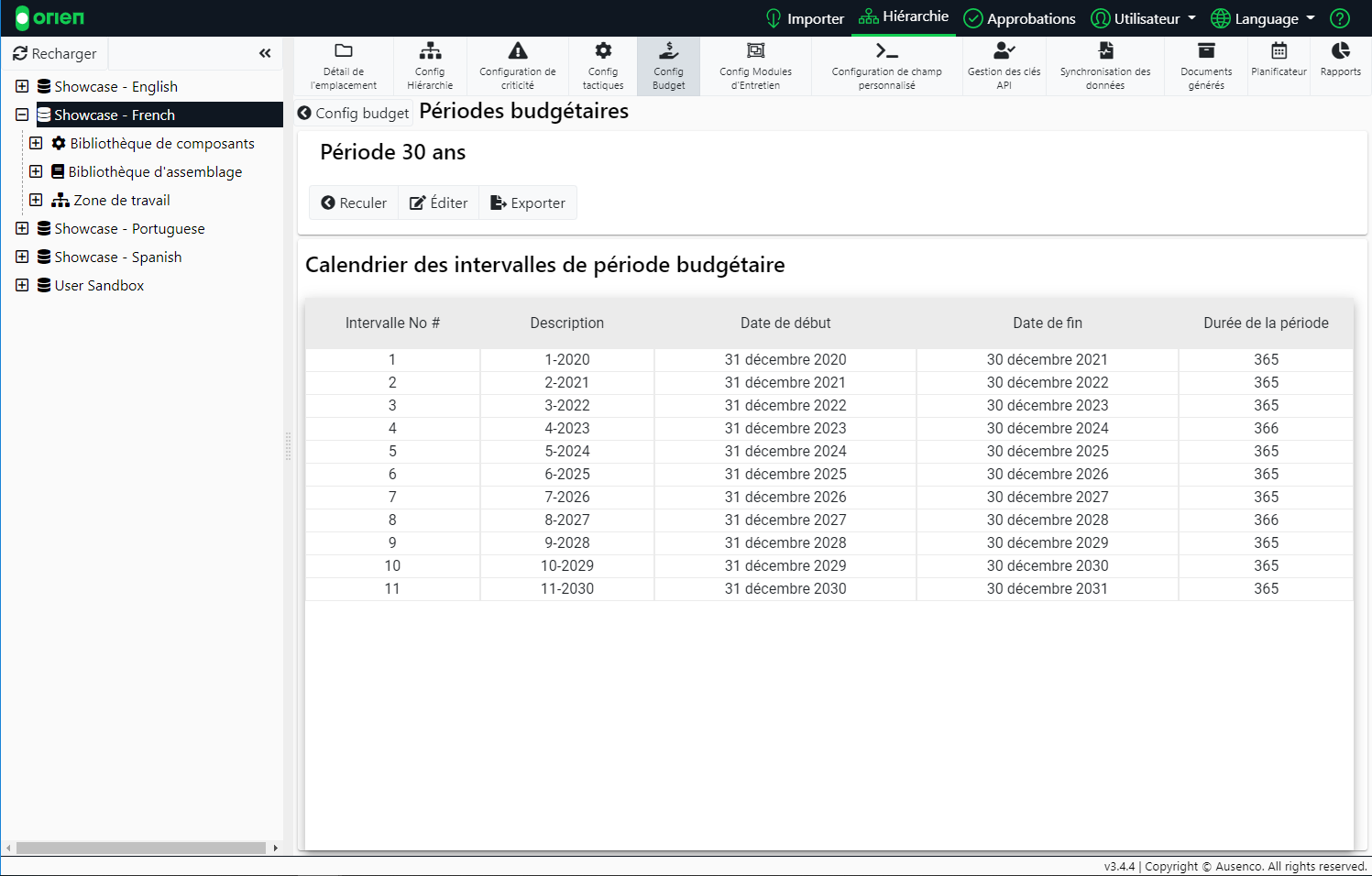
L'écran de configuration des périodes budgétaires vous permet de configurer plusieurs intervalles de période budgétaire qui peuvent être utilisés dans des modules qui vous permettent de sélectionner des périodes. Pour créer un nouvel intervalle de période budgétaire:
- Sélectionnez Créer Nouveau.
- Vous pouvez désormais attribuer un nom à votre période budgétaire, sélectionner la fréquence d'intervalle, une convention de dénomination des préfixes et les dates de début et de fin de votre période budgétaire.
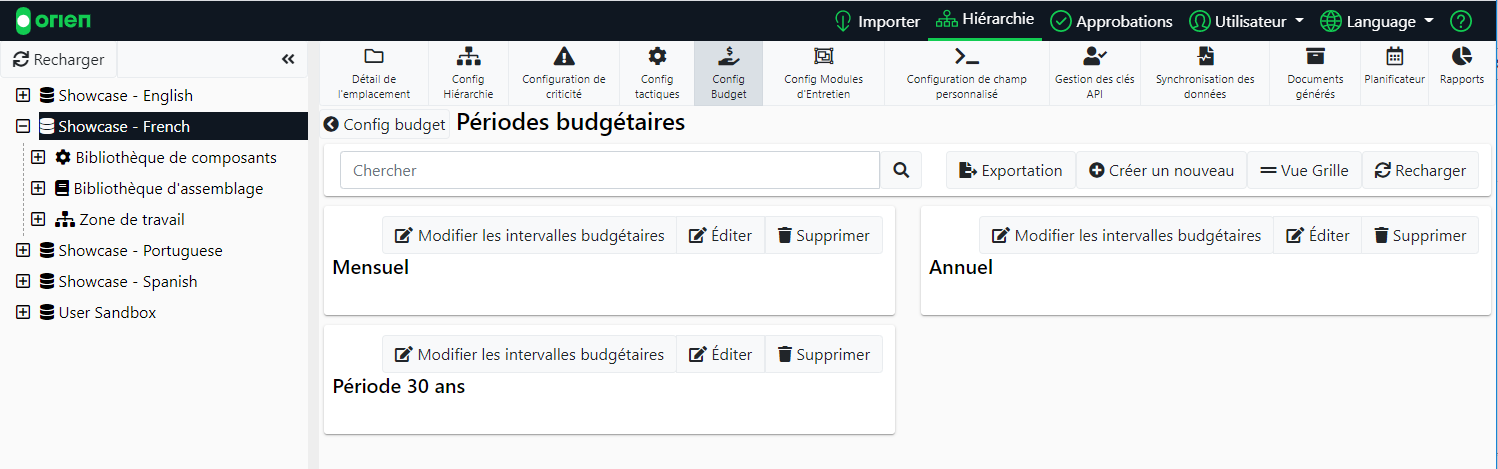
- Une fois que vous cliquez sur Sauvegarder, cela génère les dates et toutes les informations dont vous avez besoin pour votre période budgétaire.
Escalades
Veuillez vous référer à l'article sur les Escalades pour plus d'informations sur cette fonctionnalité.
Éléments de Dépense
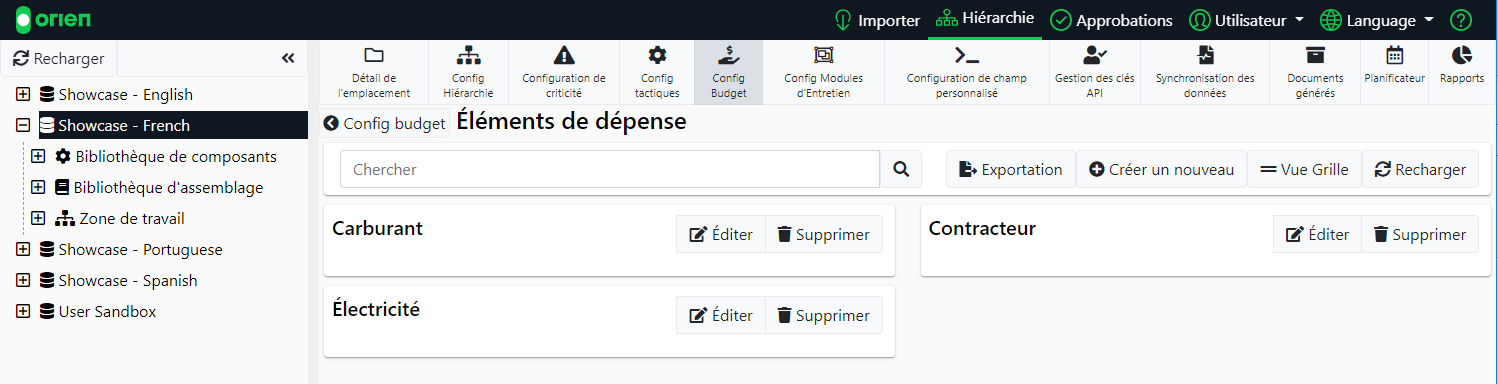
La configuration des Éléments de Dépenses vous permet de créer une liste d'éléments de dépenses qui seront utilisés globalement dans votre base de données. Pour créer un nouvel élément de dépense:
- Sélectionnez Créer Nouveau.
- Insérez les détails pertinents et sélectionnez Sauvegarder.
Coûts Opérationnels
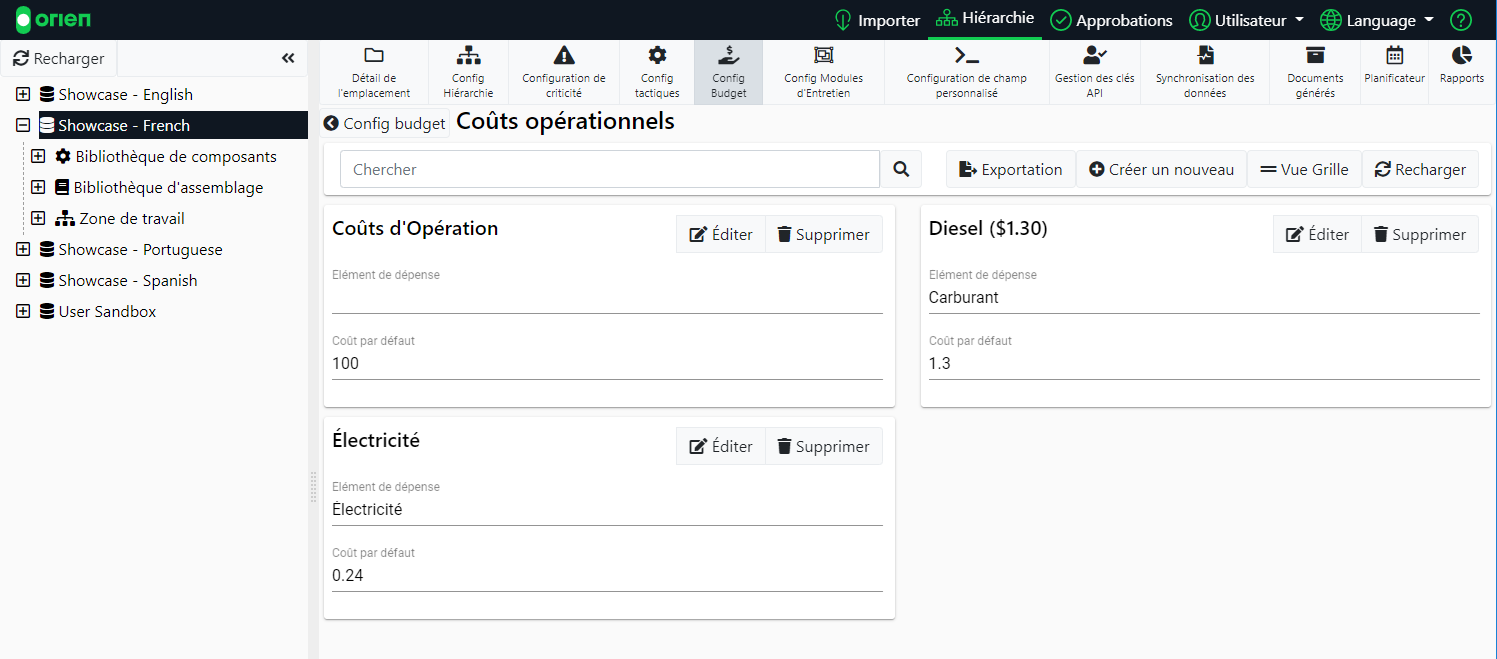
La configuration des Coûts Opérationnels vous permet de créer une liste de Coûts Opérationnels qui sera utilisée globalement dans votre base de données. Pour créer de nouveaux Coûts Opérationnels:
- Sélectionnez Créer Nouveau.
- Insérez les détails pertinents et sélectionnez Sauvegarder.
Production
Veuillez vous référer à l'article sur la Production pour plus d'informations sur cette fonctionnalité.