Tout au long du logiciel, vous pouvez copier et coller des données spécifiques. Cela vous permet de créer, transférer et réaffecter facilement des données entre les postes d'entretien, les composants, les tactiques et plus encore.
- COPIER vous permet de prendre une copie des données actuelles et de les Sauvegarder dans votre presse-papiers (qui se trouve sous la hiérarchie).

- COUPER vous permet de déplacer des emplacements et des données. Couper prendra l'élément existant que vous avez sélectionné, et une fois que vous aurez collé l'élément, les données seront copiées à l'emplacement sélectionné et supprimées de l'emplacement précédent dans le logiciel.
- COLLER vous permet de placer l'élément que vous avez copié ou coupé à l'emplacement sélectionné dans le logiciel. Lorsque vous allez Coller, des options concernant votre Coller s'afficheront.
Cliquez sur chacune des actions ci-dessous pour obtenir des informations sur les termes clés affichés pendant le processus de copier, couper et coller.
Remarque
La Copie Complète ne copiera pas les mesures, l'analyse de criticité, l'analyse des causes racines ou d'autres données spécifiques aux actifs qui ne seraient généralement pas dupliquées entre les actifs.
Pour copier ou couper un poste technique:
- Choisissez un emplacement et sélectionnez Copier ou Couper. Dans l'exemple ci-dessous, nous faisons une copie de Zone 1.
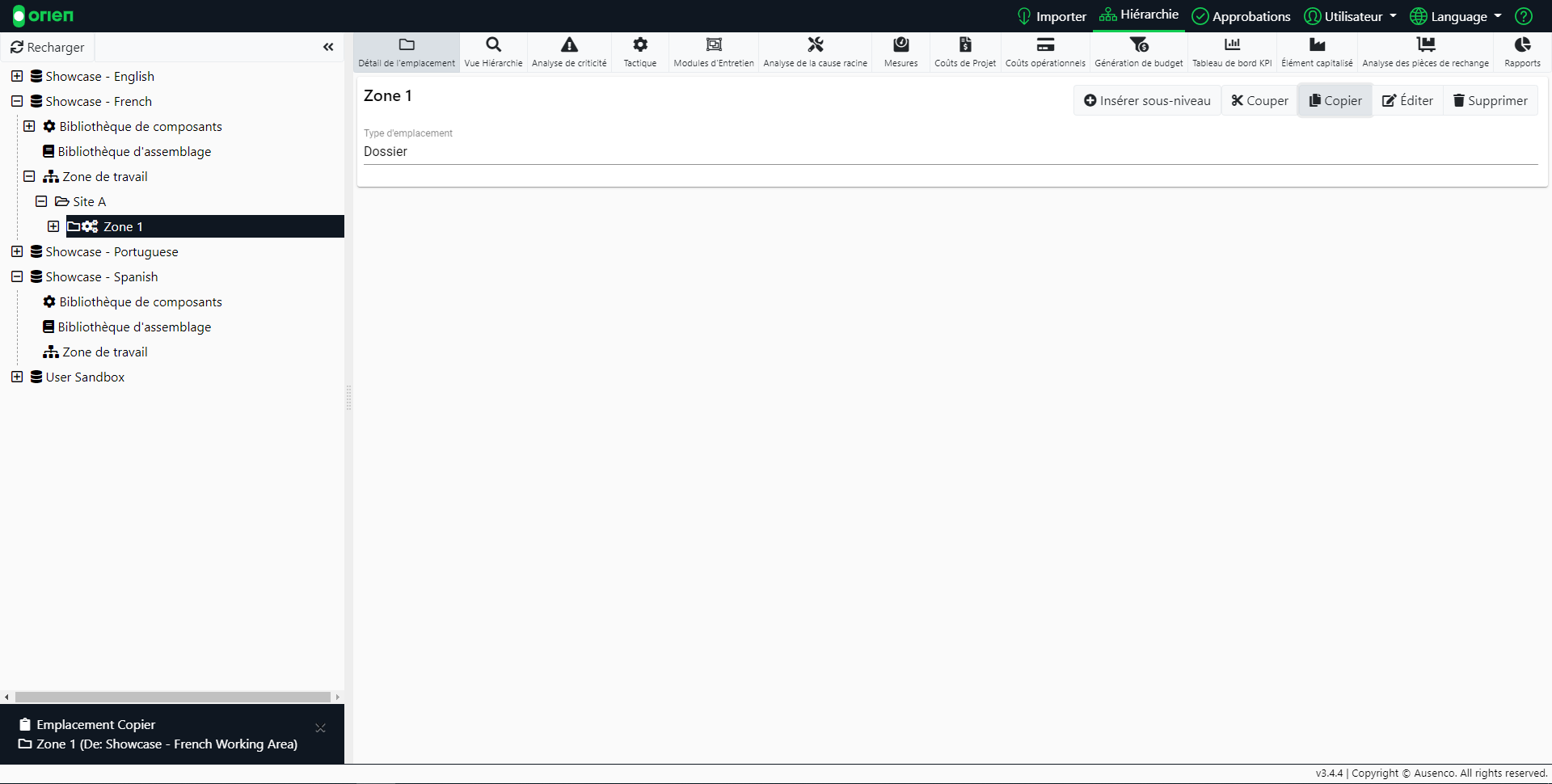
- Sélectionnez un nouveau Poste Technique dans la hiérarchie, puis sélectionnez Coller. Sélectionnez toutes les options pertinentes pour le collage.
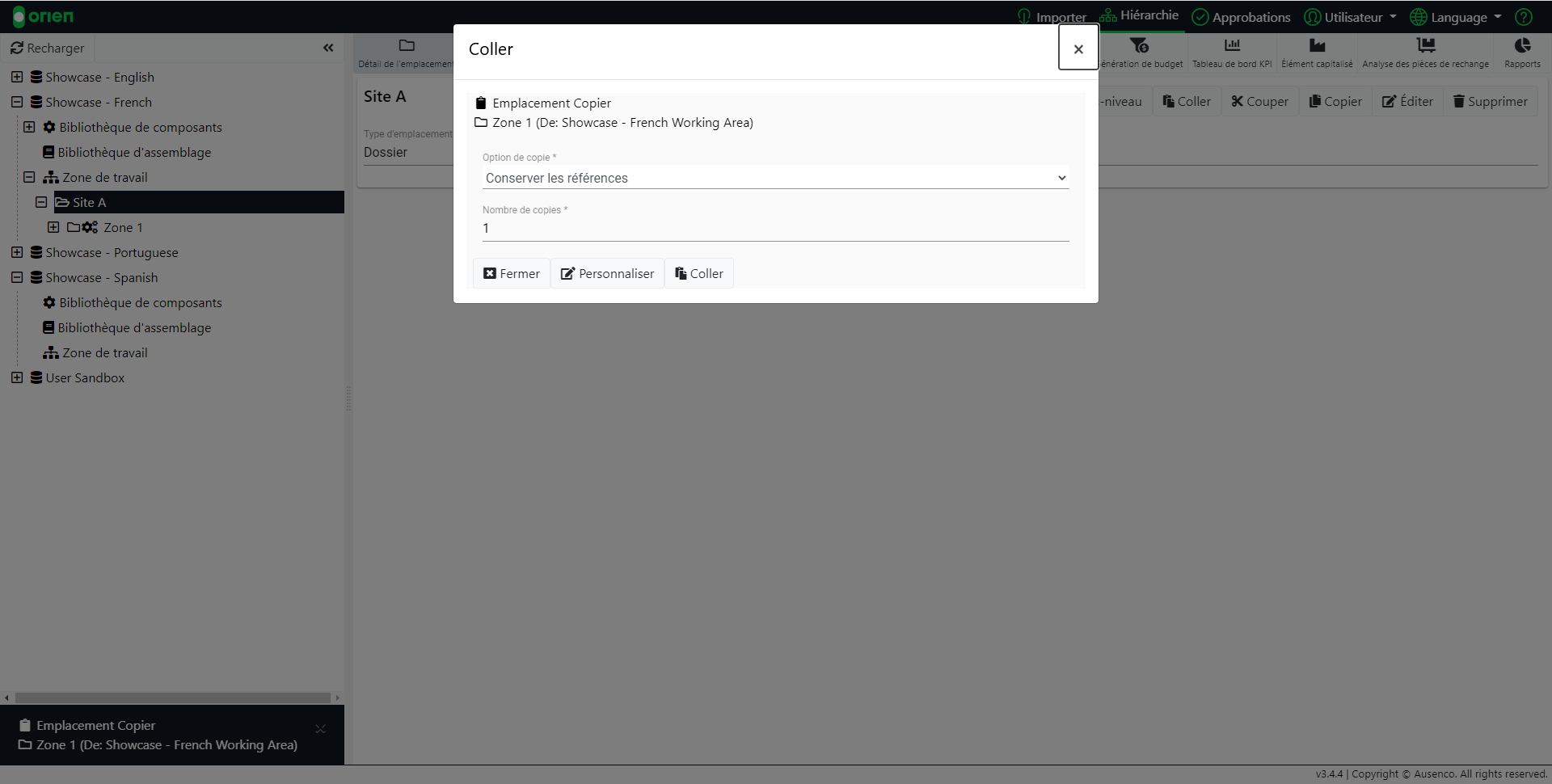
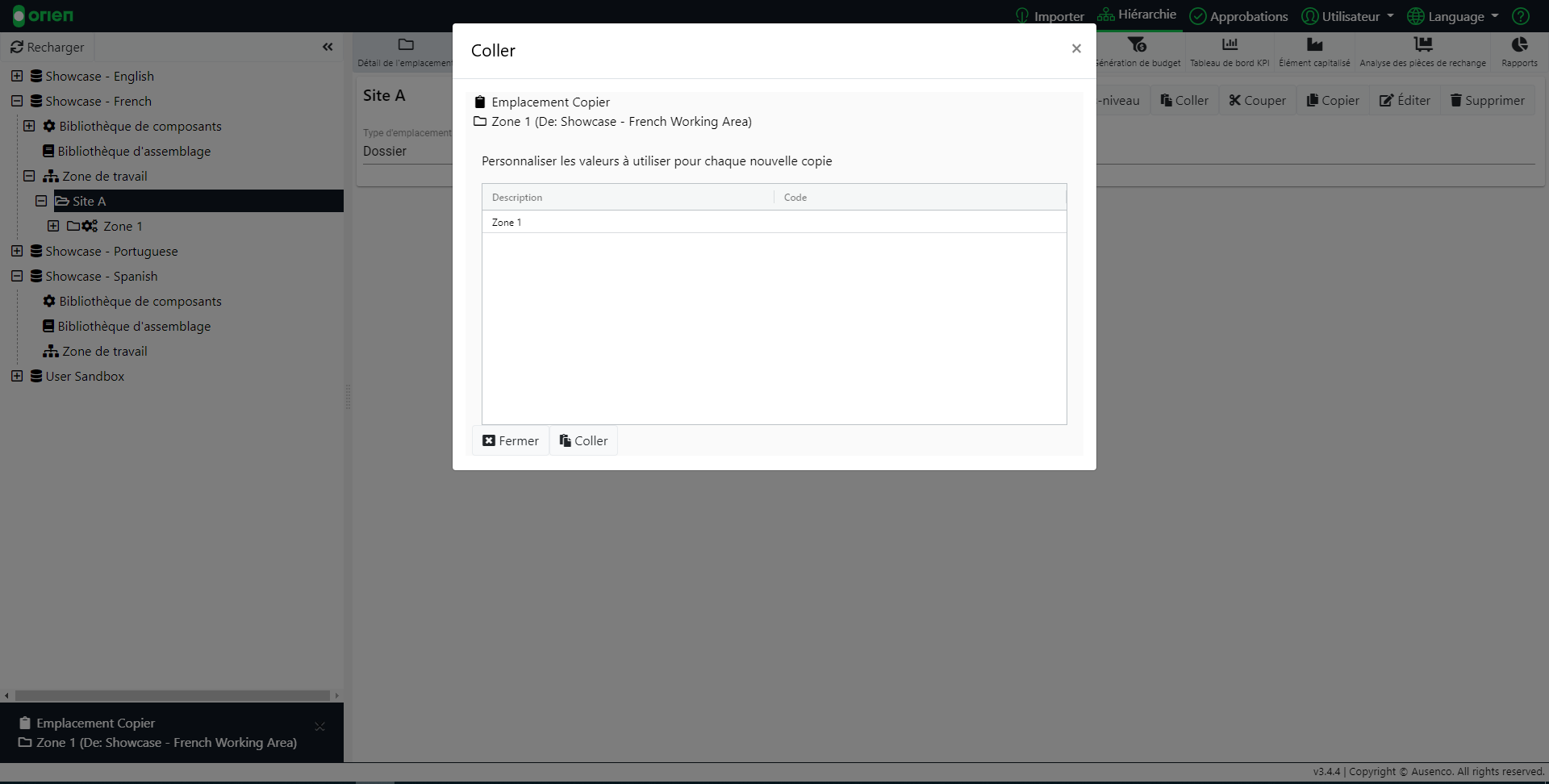
- La sélection de Personnaliser vous permet d'apporter des modifications à plusieurs actifs. Sélectionnez Coller lorsque vous avez terminé.
- Un écran vous sera présenté indiquant la progression de votre action de copier / couper. Sélectionnez Recharger (si nécessaire) ou masquez l'écran de progression pour continuer à travailler dans le système.
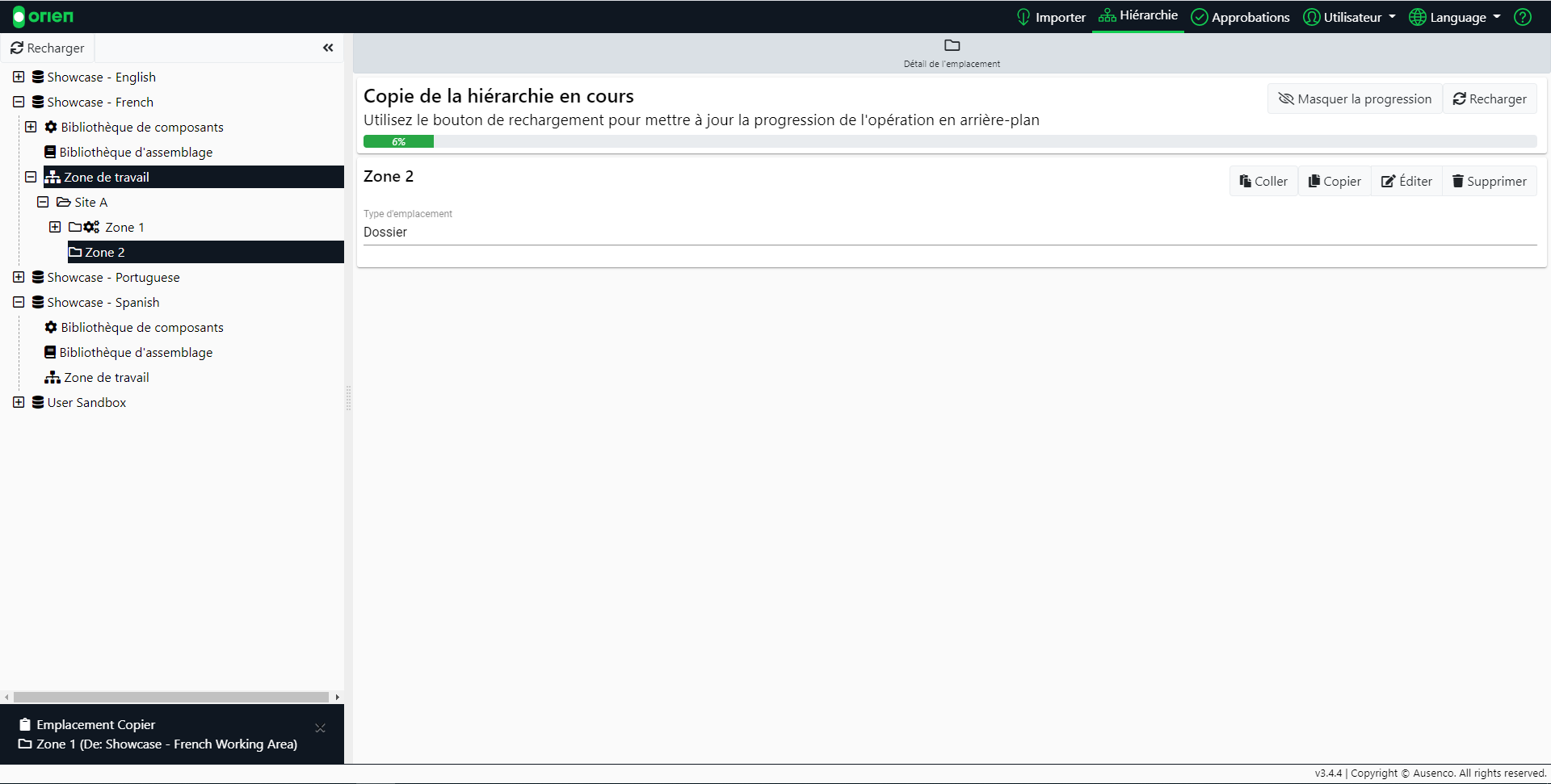
- Une fois le processus terminé, le nouveau Poste Technique sera affiché dans la hiérarchie.
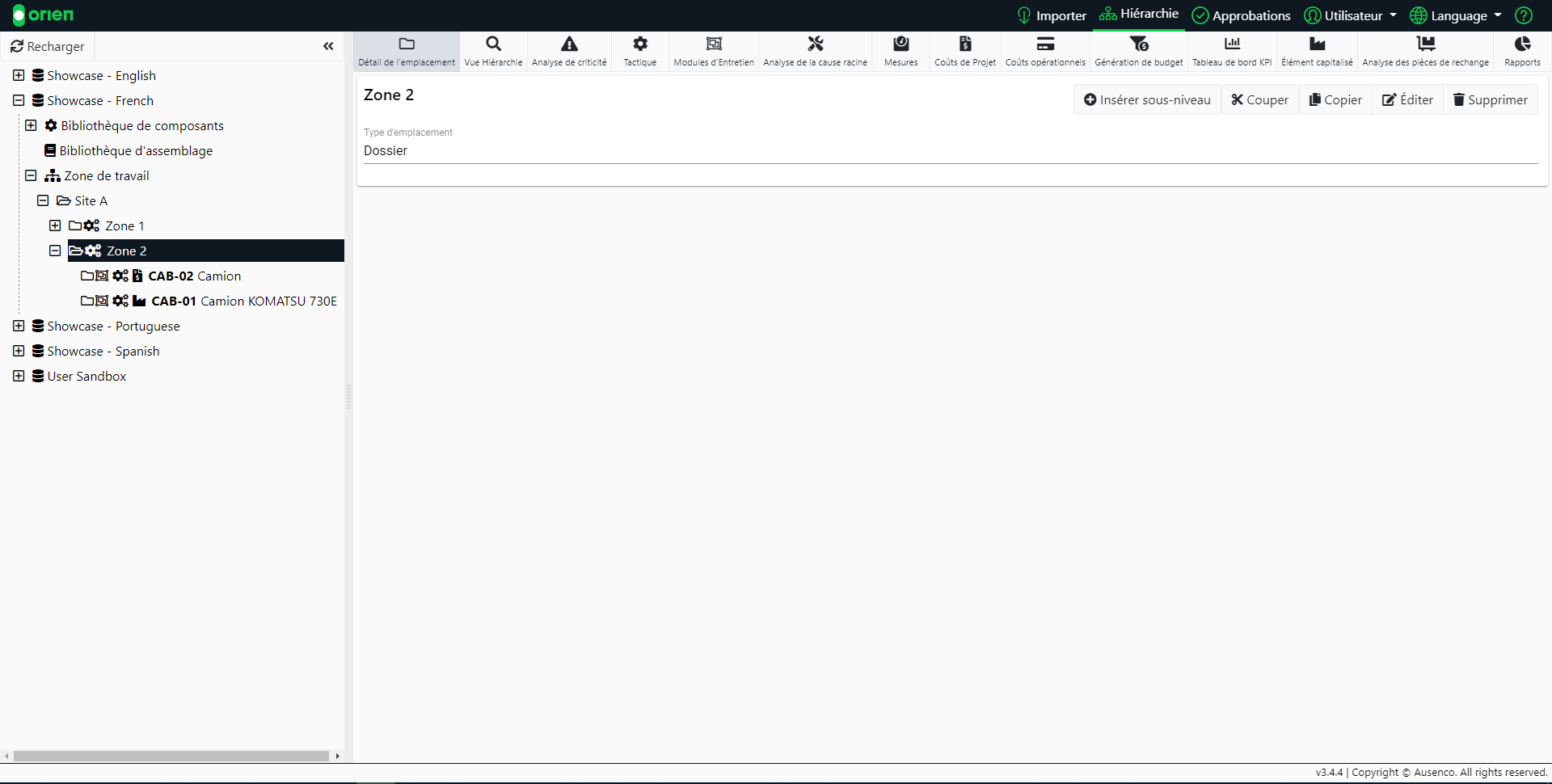
Copier un emplacement
Le processus de copie d'un emplacement est également illustré dans le tutoriel vidéo ci-dessous:

Déplacer un emplacement
Le processus de déplacement d'un emplacement est également illustré dans le tutoriel vidéo ci-dessous: