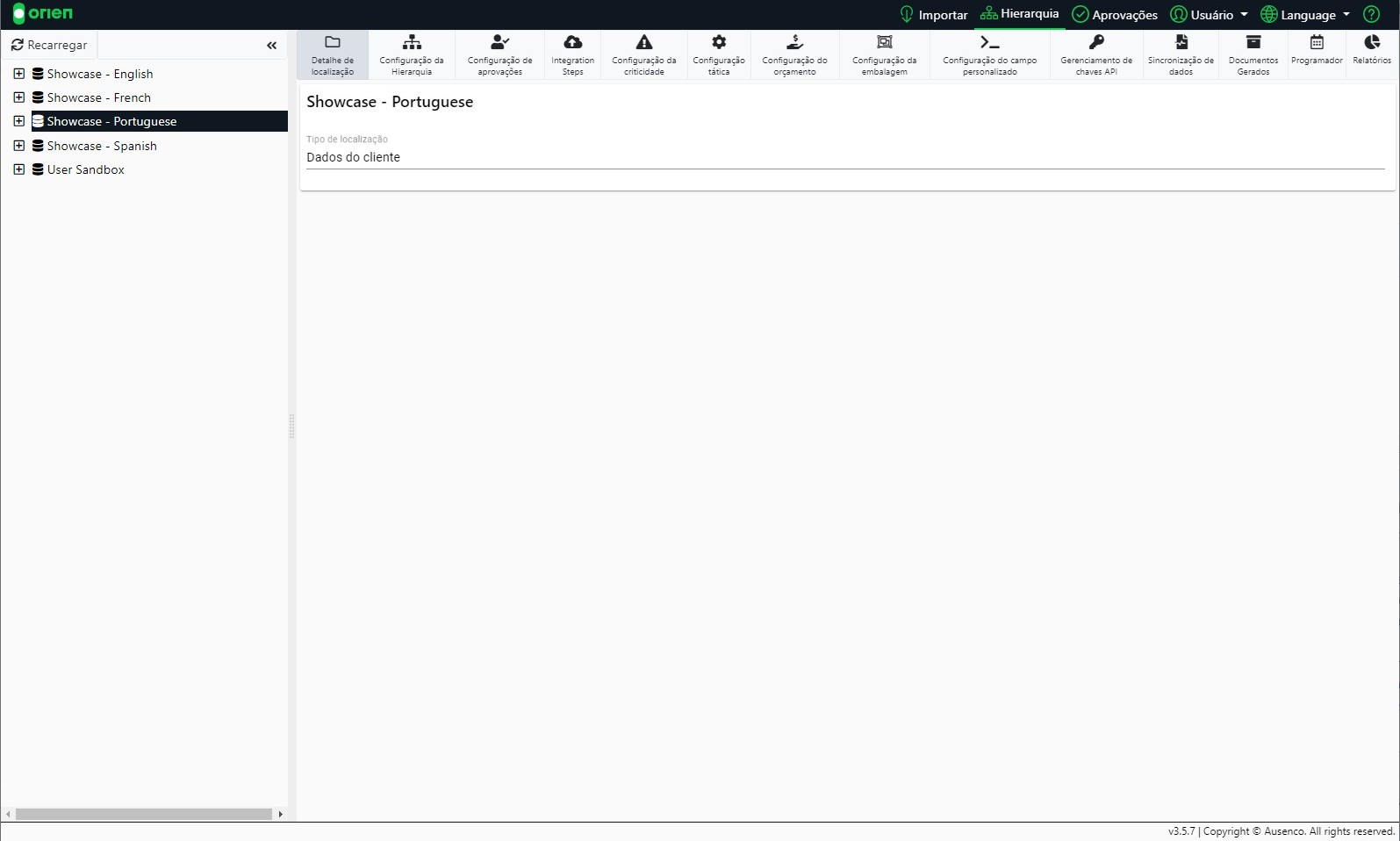
Para definir as configurações, será necessário selecionar os Dados do Cliente/Base de Dados ou a Estrutura de Nível Superior que abrange a totalidade do projeto. Isto permitirá que a barra de banner do módulo no topo da tela mude dinamicamente para mostrar as seleções de configuração para os diferentes módulos.
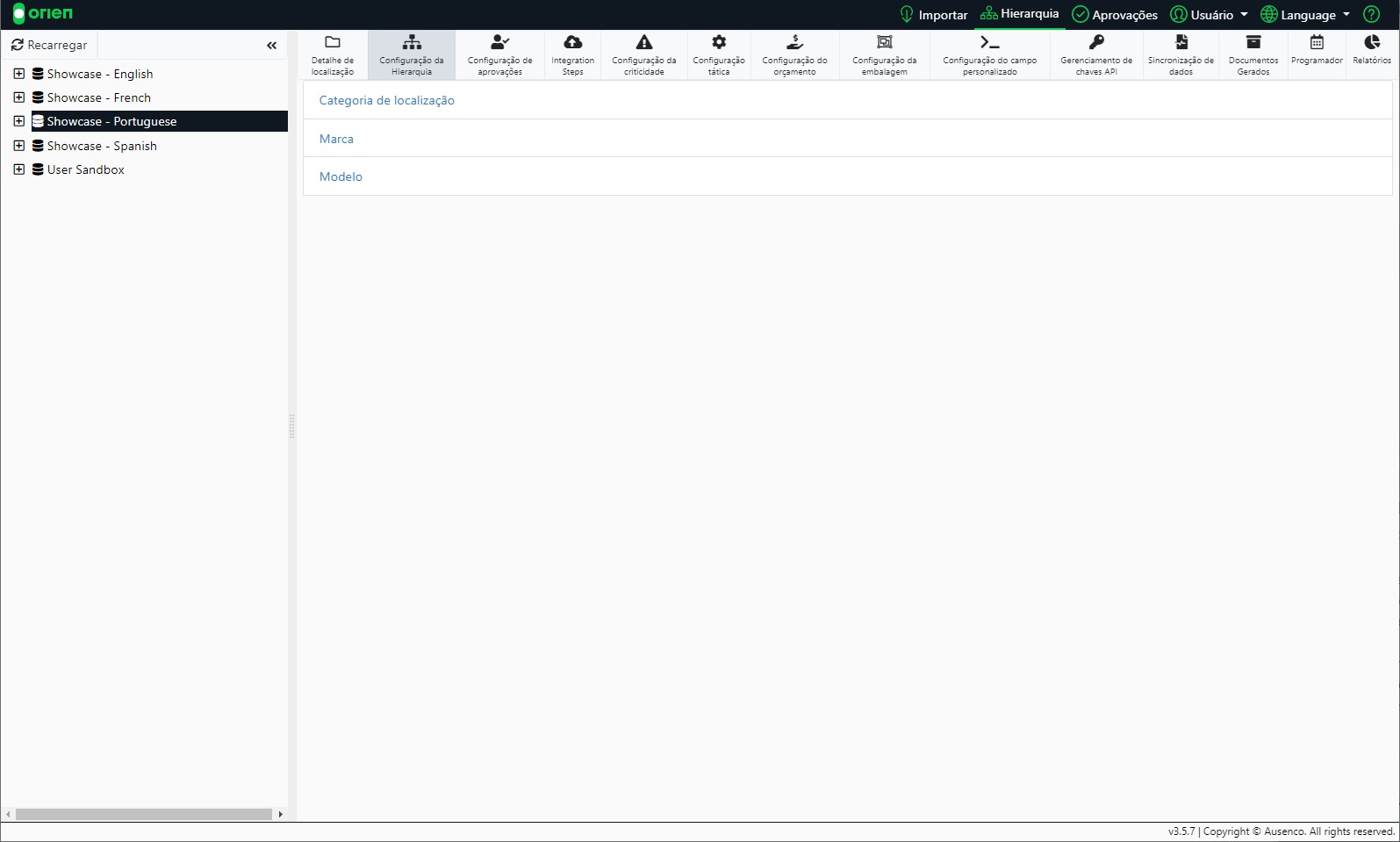
Configuração Hierárquica
As Configurações Hierárquicas permitem o ajuste das seguintes áreas:
- Fazer
- Modelo
- Categoria de Localização
Uma vez adicionados valores a estas categorias, seus respectivos campos aparecerão na tela de edição de local e poderão ser selecionados e atribuídos em relação a esse local.
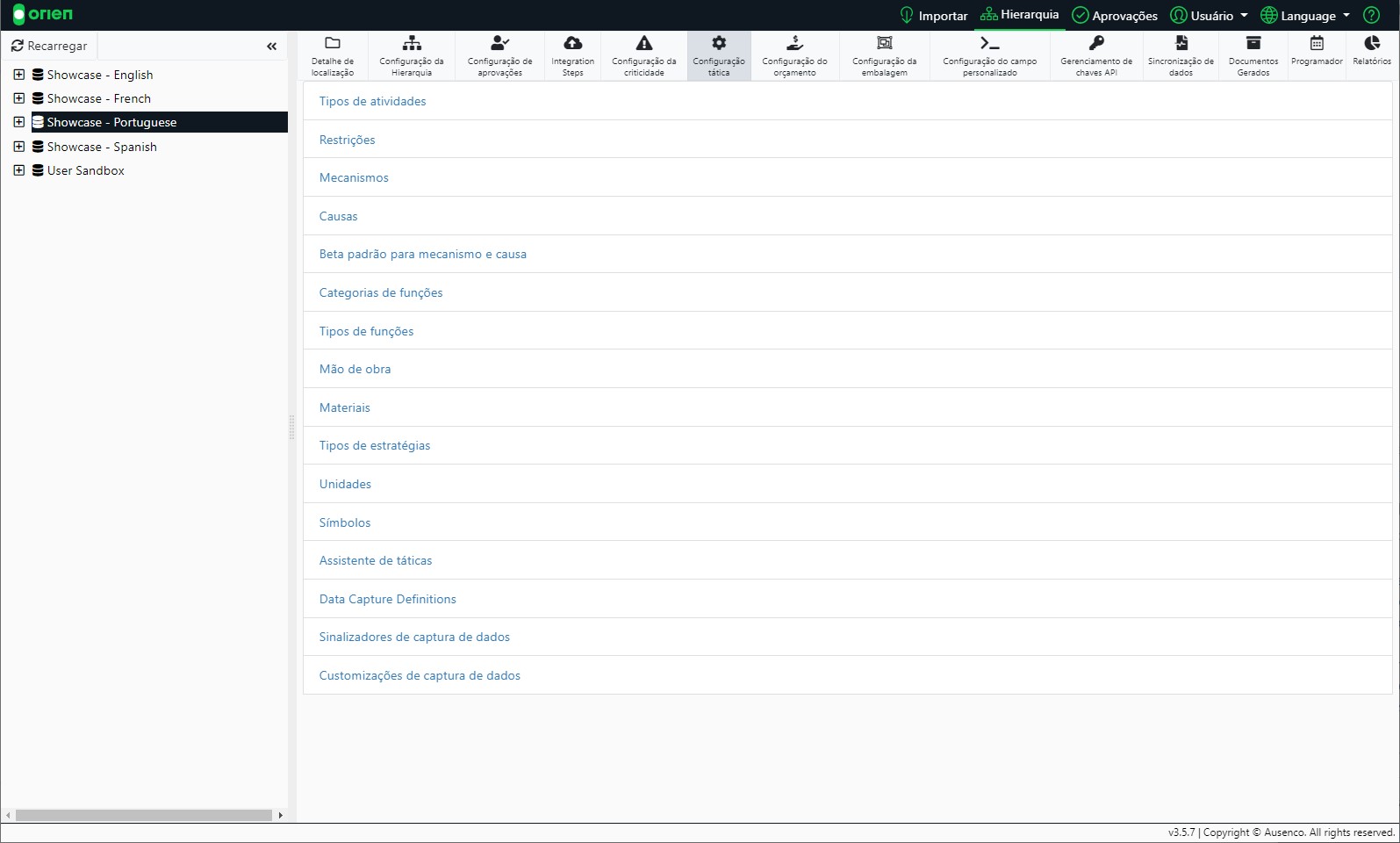
Configuração de Táticas
O menu de Configuração de Táticas permite que um usuário com acesso apropriado ajuste as configurações e valores relacionados ao Modo Tático em Orien. Para definir uma configuração, selecione o valor apropriado que você deseja ajustar.
Quando na tela de configuração desse tipo, Criar Novo permitirá adicionar um novo valor para ser usado em todo o Orien. Todas as telas de configuração do modo Tático usam controles similares de criação, edição, exclusão e a capacidade de exportar.
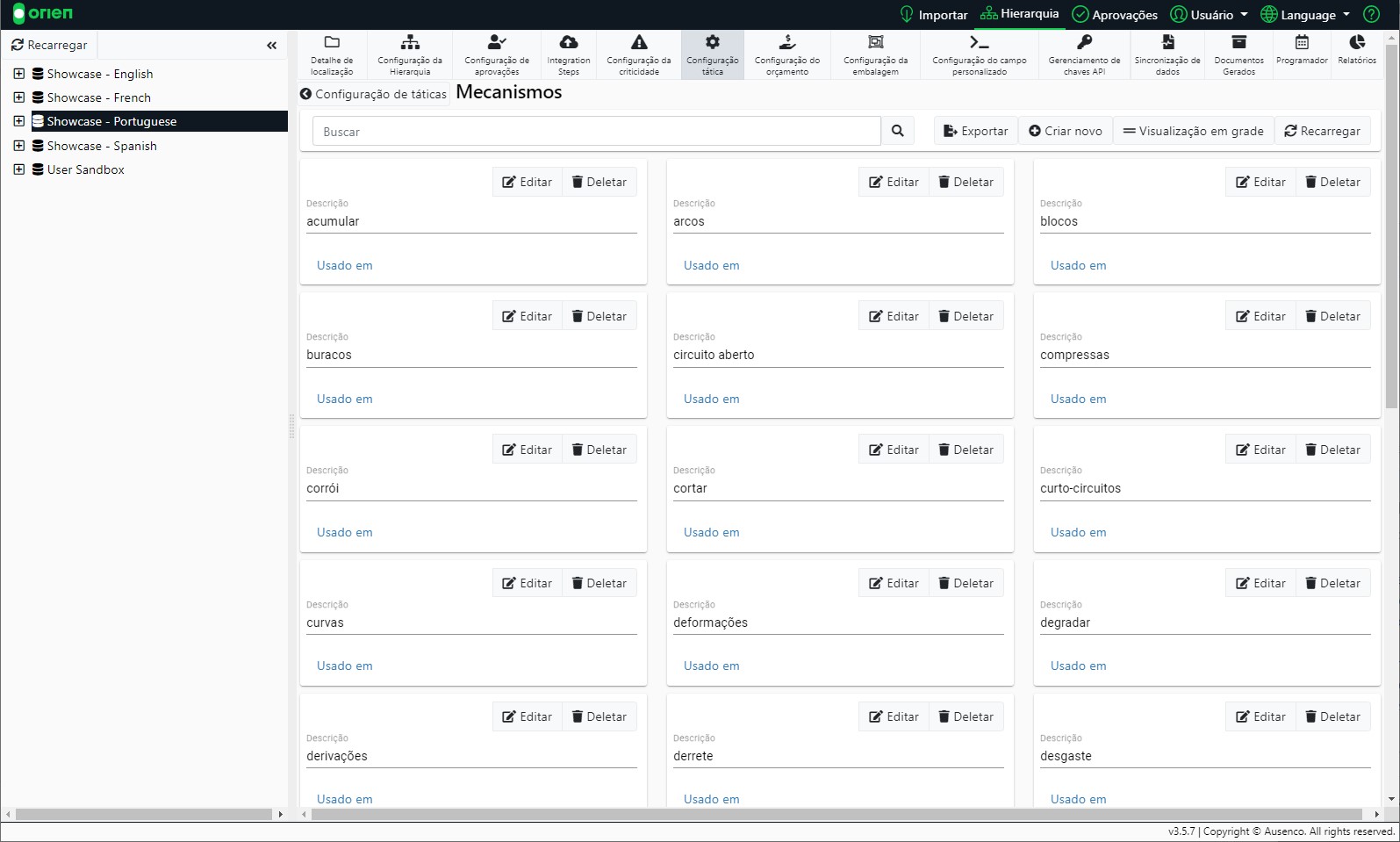
Configuração de Materiais
Configuração de materiais permite criar uma lista de materiais que serão usados globalmente em todo o seu banco de dados. Para adicionar um Material, selecione Criar Novo, insira seus dados e selecione quaisquer campos relevantes. Selecione Salvar para finalizar.

Se você tiver materiais não utilizados em seu banco de dados, você pode selecionar o botão Limpar na barra de ação. Isto percorrerá seu banco de dados e excluirá todos os Materiais que não estão alocados nos módulos Tática, Operação, Custos de Projeto/Operação ou Análise de Peças Sobressalentes.
Importante
Você não pode desfazer a ação de Limpeza.
Configuração do Assistente de Táticas
O menu de Configuração do Assistente de Tática permite construir o questionário passo a passo que faz parte da função Função-Failure & Failure Modes (Função-Falha&Modo-Falha) dentro da área de componentes. Para criar seu Assistente de Táticas:
- Selecione Assistente de Tática a partir do menu de Configuração de Táticas.
- Selecione Criar primeira pergunta ao Assistente.

- Crie sua pergunta (opcional - você pode atribuir uma descrição ou código).
- Uma vez que você clique em Salvar, você pode adicionar respostas com as quais seus usuários poderão responder. Você também pode voltar e editar as perguntas.
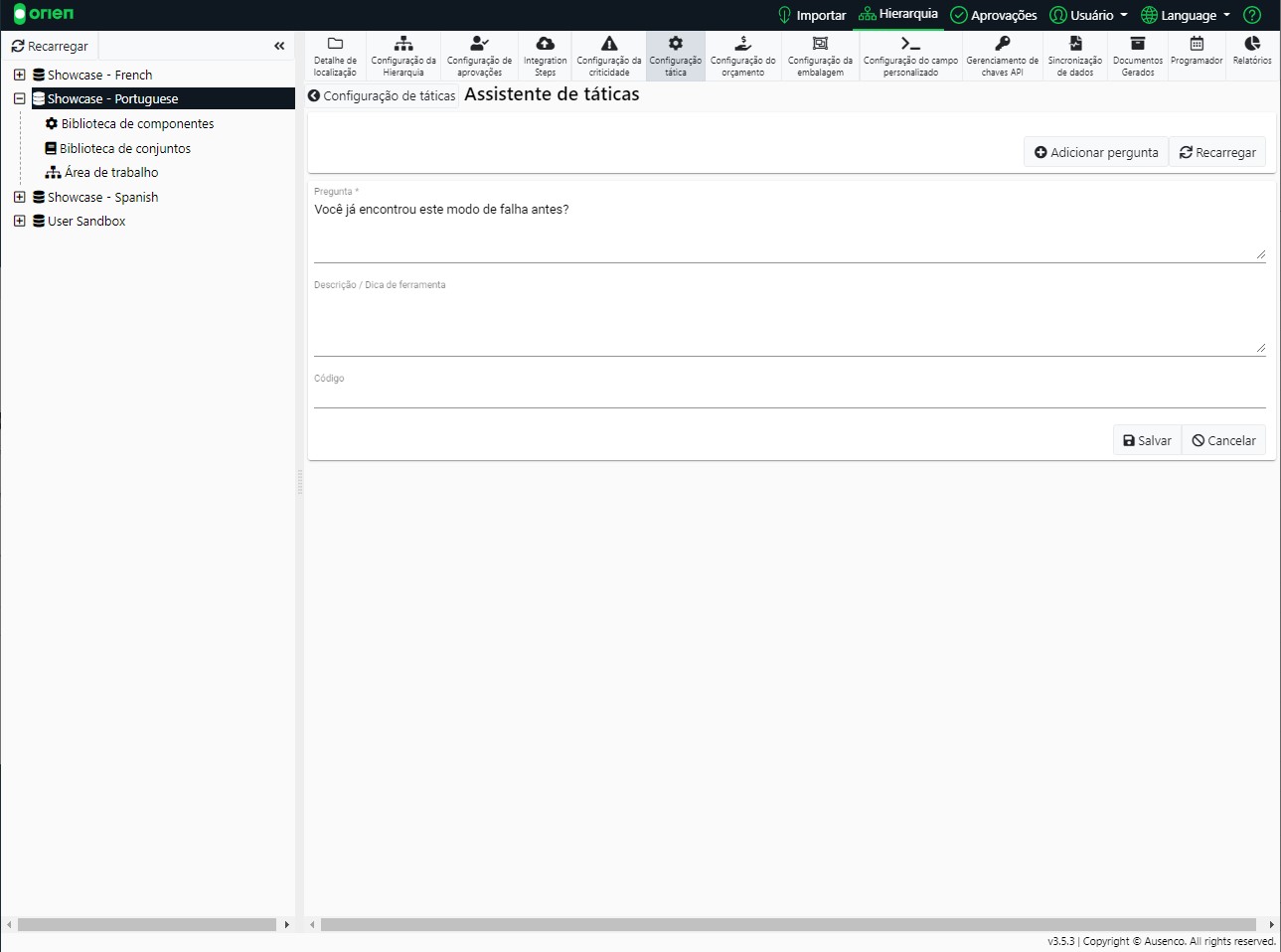
- Assim que a pergunta inicial estiver configurada, você poderá atribuir respostas e como a resposta irá progredir no questionário.
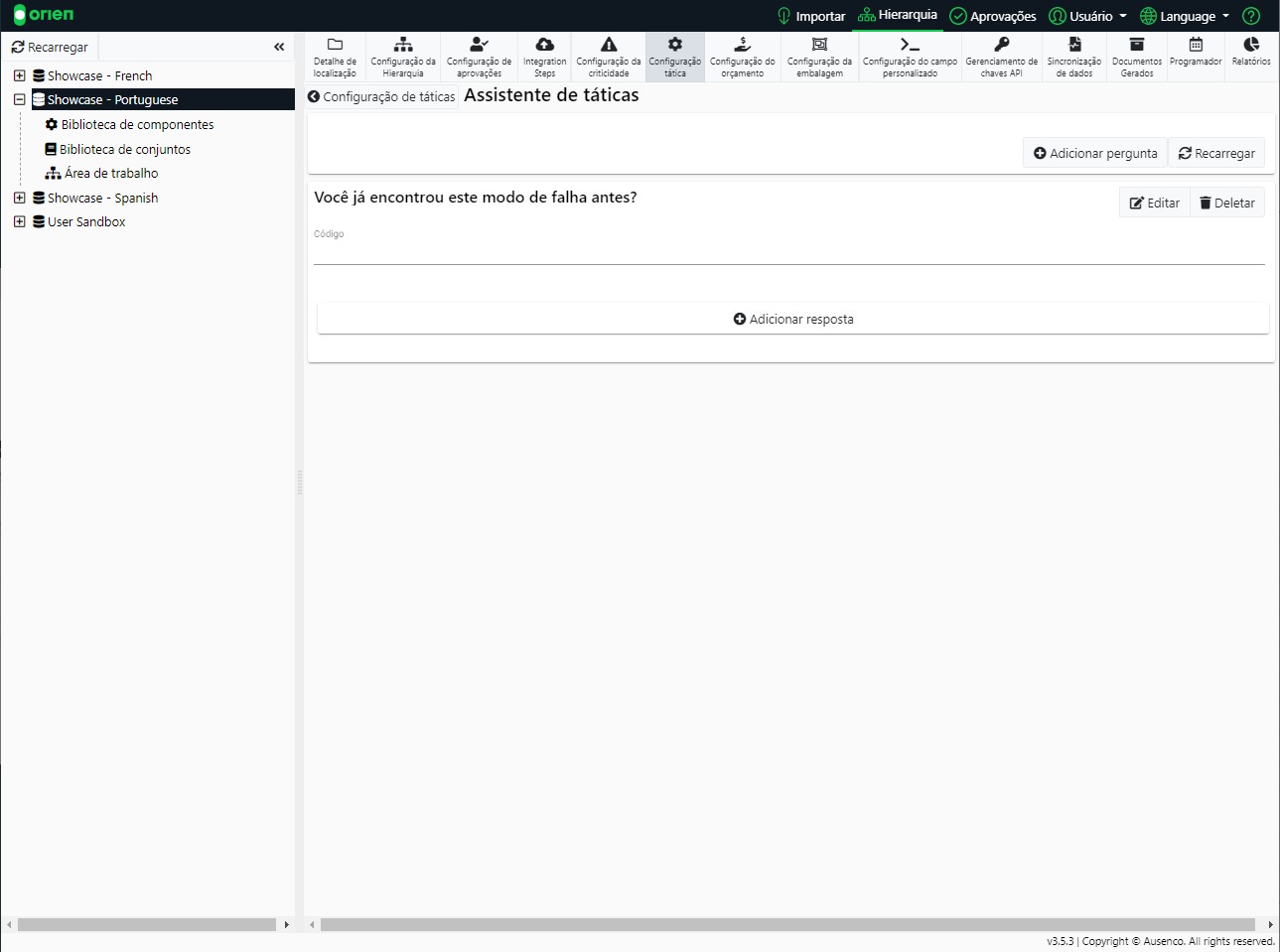
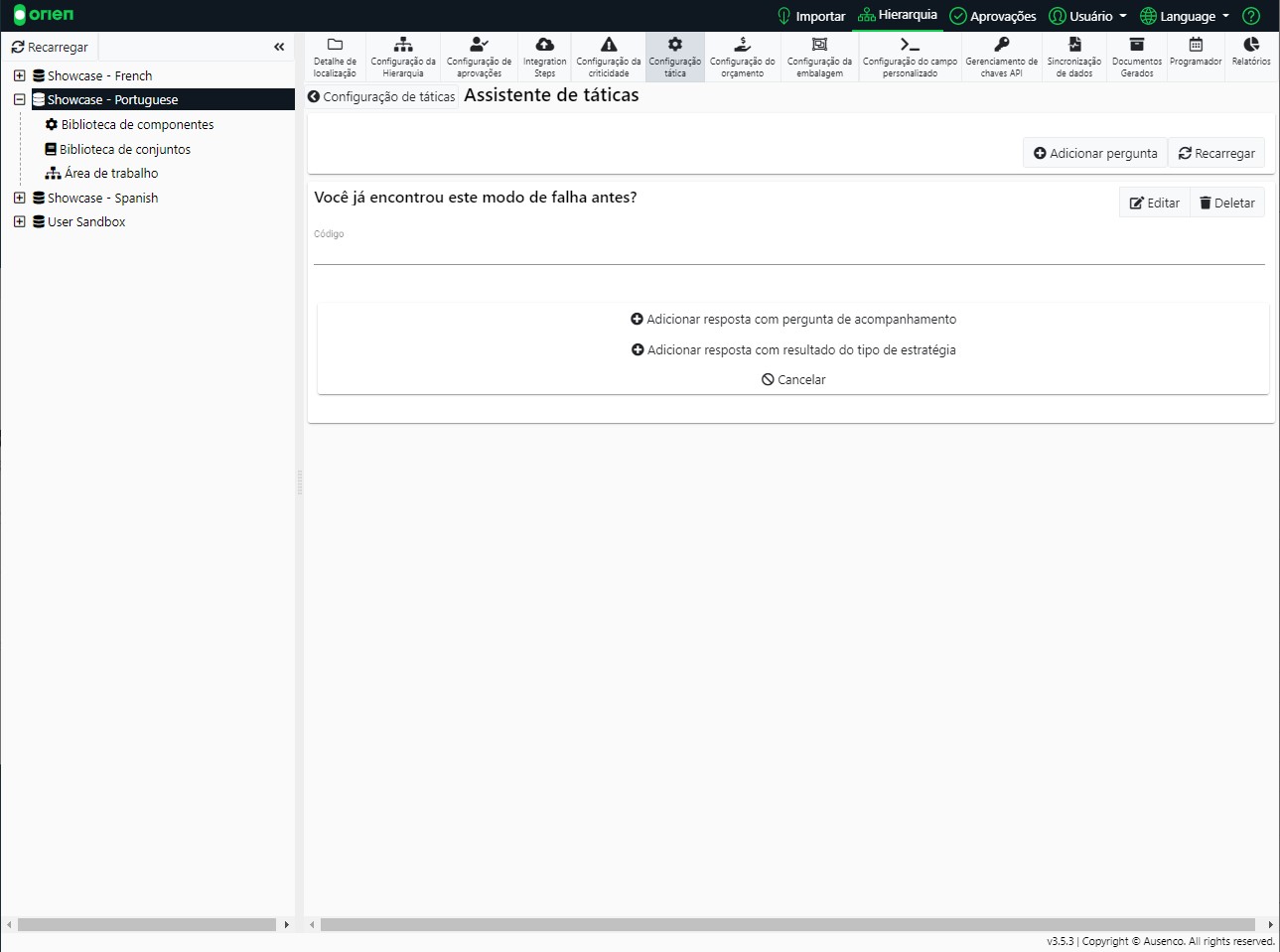
- Ao clicar em Adicionar Resposta, você terá duas opções de como o questionário irá proceder a partir desta pergunta:
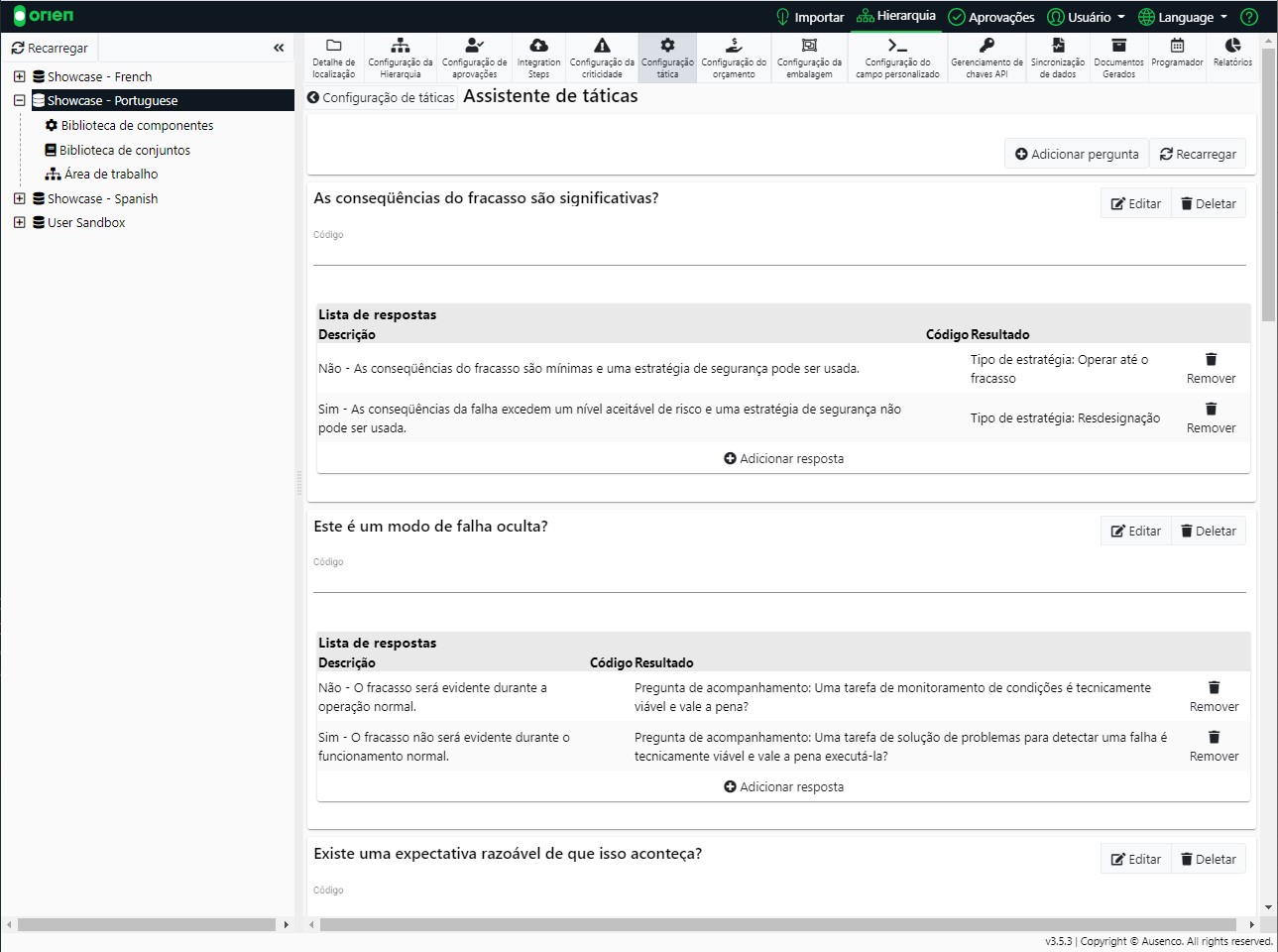
- Adicionar resposta com Pergunta de Acompanhamento: Você pode criar uma resposta que lhe permitirá adicionar uma pergunta que se seguirá à pergunta atual.
- Adicionar resposta com o resultado do tipo de estratégia: Isto permitirá que você defina uma resposta que terá um resultado. Isto fechará o questionário e registrará a falha com o resultado que você adicionou uma parte da resposta.
Configuração de Criticidade
O menu Configuração de Criticidade descreve os critérios usados no modo Criticidade. Você pode ajustar múltiplas configurações que são usadas para exibir e criar classificações de criticalidade e relatórios.
Para definir uma configuração, selecione o valor apropriado que você deseja ajustar. Quando na tela de configuração desse tipo, Criar Novo permitirá adicionar um novo valor a ser usado em todo o Orien. A maioria das telas de configuração de criticidade usa controles similares de criação, edição, exclusão e a capacidade de exportar. As exceções serão descritas abaixo

A tela de configuração de comparação de criticidade mostra a importância de um Critério específico em relação a outro Critério. Esta tela é configurada de forma ligeiramente diferente das telas anteriores.
É apresentada uma grade delineando a importância de um Critério em relação a outros Critérios. Ao ajustar uma configuração através da caixa drop-down, você verá uma mudança reflexiva na outra metade da grade. A possibilidade de sobrepor as pontuações padrão também está disponível.

A pontuação de criticidade permite ajustar as classificações quando dois critérios são selecionados juntos em Criticality (Criticidade). O esboço é uma grade que pode ser editada para definir suas classificações.

A cor do Criticality funciona como o Criticality Scoring anterior. Nesta tela, você está atribuindo cores às classificações que você inseriu anteriormente. Para atribuir uma cor:
- Selecione a caixa no local correspondente.
- Uma janela de seleção de cores será aberta, selecione a cor que você deseja atribuir.
- Assim que estiver satisfeito com as cores, certifique-se de Salvar antes de sair.

Configuração das Aprovações
A tela de configuração das aprovações permite configurar os passos necessários para que um item possa ser inserido no sistema. Cada opção de aprovação segue um fluxo de trabalho de configuração similar. Para criar um fluxo de trabalho de aprovação:
- Comece a digitar no campo Primeira Etapa e lhe será apresentada uma lista drop-down de usuários. Você também pode clicar na caixa para uma lista suspensa de usuários.
- Selecione o usuário e adicione outra etapa de aprovação (se necessário).
- Salvar as aprovações quando concluídas.
No exemplo abaixo, você notará que a primeira etapa do processo de aprovação será direcionada para "Wade". Após Wade ter dado a aprovação, ele passará para a próxima pessoa designada (que neste exemplo é Brian), e depois para Catherine.
Você pode designar um papel ou grupo que poderá fazer parte do processo de aprovação. Usando o exemplo abaixo, você pode substituir Catherine por "Equipe de Aprovação" e todos os usuários que tiverem essa permissão definida poderão dar a confirmação da aprovação nessa etapa.

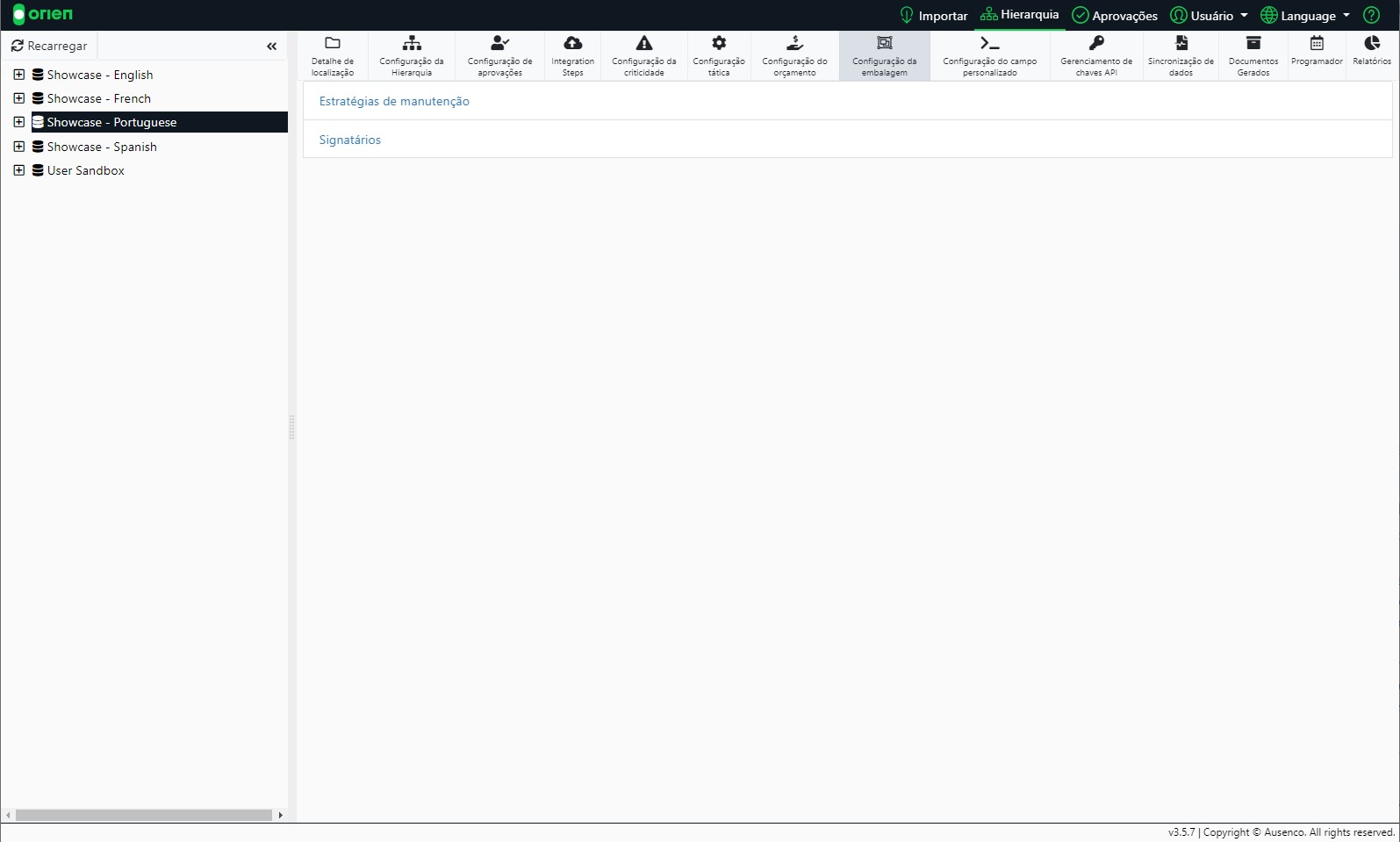
Configuração da Empacotamento
A configuração da Empacotamento permite ajustar os campos extras que se tornarão presentes no módulo de Empacotamento. Você pode ajustar as Estratégias de Manutenção que podem ser selecionadas. Você também pode adicionar quaisquer Signatários que possam ser adicionados dentro do módulo de Empacotamento. Para criar uma nova entrada:
- Selecione a opção de menu presente na tela de configuração.
- Selecione Criar Novo.
- Insira as informações necessárias e depois selecione Salvar.
- Agora você notará que estes campos podem ser selecionados na seção de Empacotamento.
Configuração do Orçamento
Há uma variedade de opções de configurações de orçamento com Orien. Cada uma delas é descrita em mais detalhes abaixo.

Períodos Orçamentários
A tela de configuração de períodos orçamentários permite configurar vários intervalos de períodos orçamentários que podem ser usados em módulos que permitem selecionar períodos de tempo. Para criar um novo intervalo de período orçamentário:
- Selecione Criar Novo.
- Agora você pode atribuir um nome ao seu período orçamentário, selecionar a freqüência do intervalo, uma convenção de nomes de prefixos e a data de início e fim do seu período orçamentário.

- Uma vez que você clique em Salvar isto irá gerar as datas e todas as informações necessárias para o seu período orçamentário.

Escalações
Favor consultar o artigo sobre Escalações para maiores informações sobre esta funcionalidade..
Elementos de Despesa
A configuração dos Elementos de Despesa permite criar uma lista de Elementos de Despesa que serão utilizados globalmente em todo o seu banco de dados. Para criar um novo Elemento de Despesa elecione Criar Novo, insira os detalhes relevantes e selecione Salvar.

Custos Operacionais
A configuração de Custos Operacionais permite criar uma lista de Custos Operacionais que será utilizada globalmente em todo o seu banco de dados. Para criar um novo Custo Operacional selecione Criar Novo, insira os detalhes relevantes e selecione Salvar.

Produção
Favor consultar o artigo sobre Produção para maiores informações sobre esta funcionalidade..