Ao longo do software você pode copiar e colar dados específicos. Isto permite criar, transferir e realocar dados facilmente através de Locais Funcionais, Componentes, Táticas e muito mais.
- COPIAR permite que você pegue uma cópia dos dados atuais e os salve em sua área prancheta (que está localizada abaixo da Hierarquia).

- CORTAR permite que você mova locais e dados. Cortar levará o item existente que você selecionou, e uma vez Colado o item, os dados serão copiados para o local selecionado e apagados do local anterior no software.
- COLAR permite que você coloque o item que você copiou ou cortou no local selecionado no software. Quando você for ao Paste, você verá opções ao redor de sua Cola.
Clique em cada uma das ações abaixo para obter informações sobre os termos chave exibidos durante o processo de copiar, cortar e colar.
Manter Referências
Se você tiver Componentes Referenciados, uma vez criada sua cópia, os Componentes serão automaticamente referenciados aos mesmos componentes que o original.
Somente Hierarquia
Permite copiar apenas o Local de instalação e a Estrutura dos Componentes. Você não copiará nenhuma Tática, Empacotamento ou outra informação associada ao local de origem.
Cópia Completa
Copiará todas as informações relevantes que estão associadas a um local.
Número de Cópias
Permite escolher o número de cópias criar do ativo.
Personalizar
Permite editar as cópias do mesmo ativo antes da criação do novo ativo. Isto permite que você ajuste a descrição de cada ativo e o código.
Nota
A Cópia Completa não copiará medidas, análise de criticidade, análise da causa raiz ou outros dados específicos de ativos que geralmente não seriam duplicados entre ativos.
Para copiar ou cortar um local de instalação:
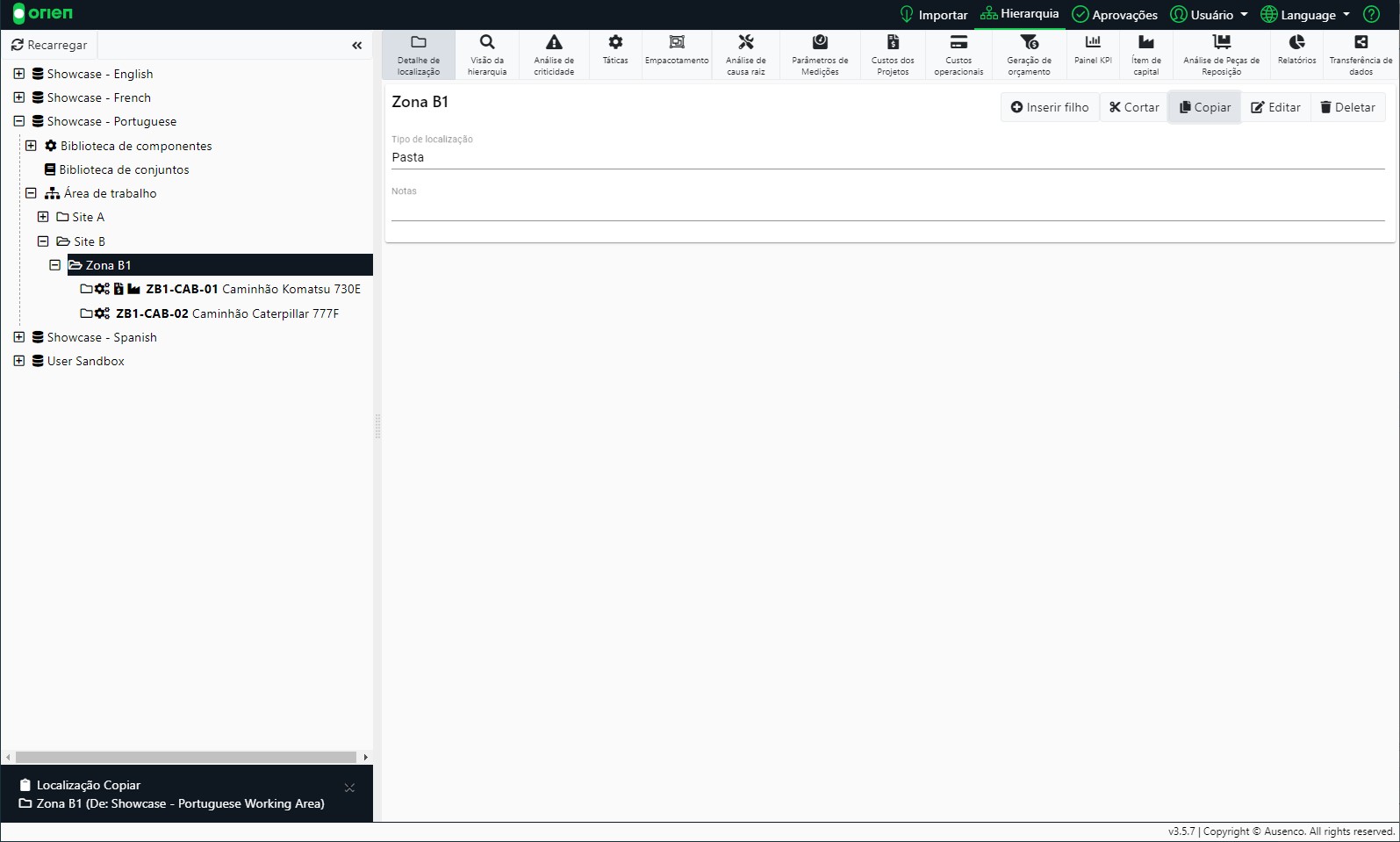
- Escolha um local e selecione Copiar ou Cortar. No exemplo abaixo, estamos fazendo uma cópia do Zona 1.
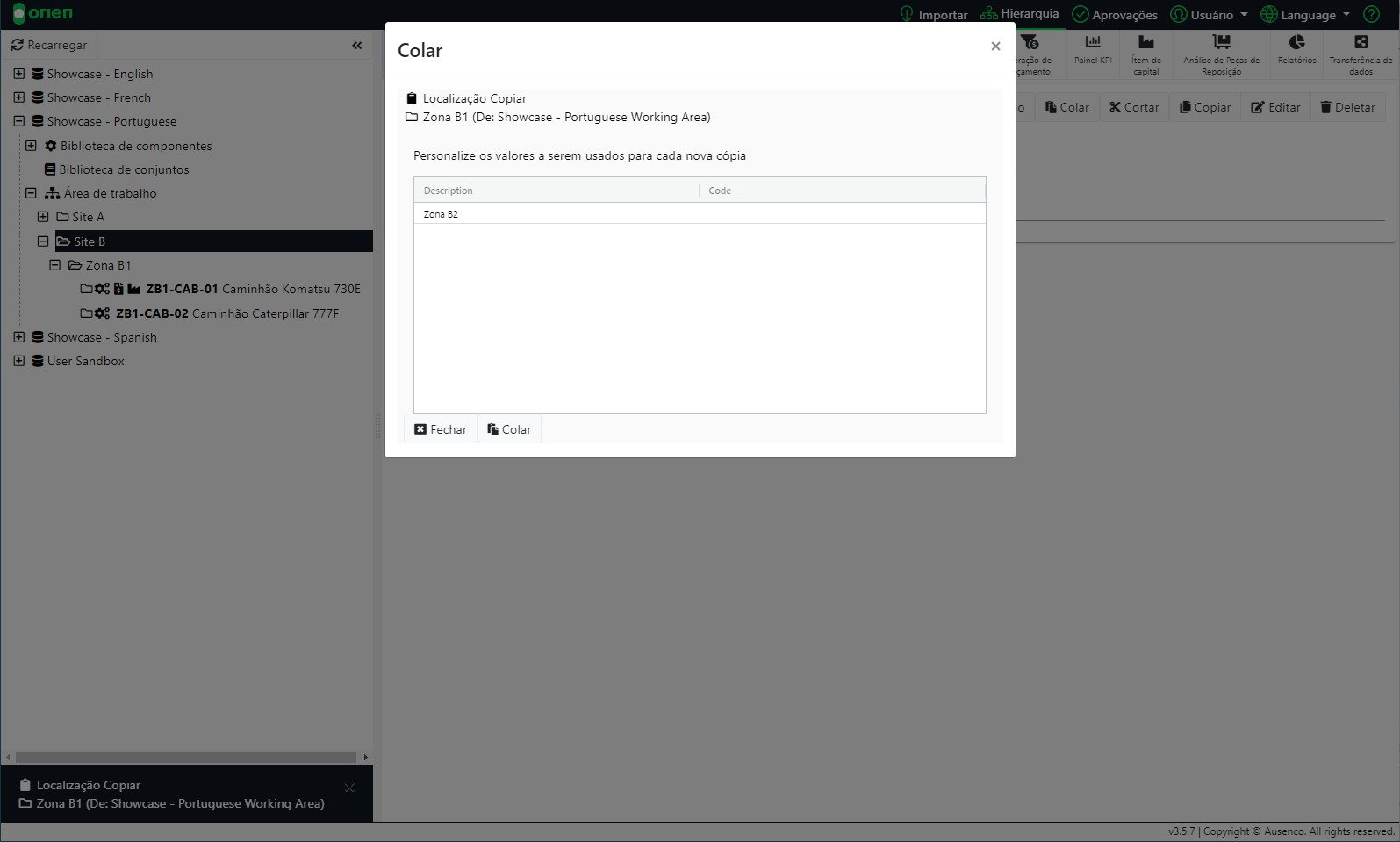
- Selecione um novo local de instalação na Hierarquia, e depois selecione Colar. Selecione qualquer opção relevante para a Colar. Para este exemplo, estamos criando uma nova Zona dentro da Site A. Esta será conhecida como Zona 2.

- Selecionar Personalizar permite que você faça qualquer edição em múltiplos ativos (ou seja, renomeamos a nova Zona para a Zona 2). Selecione Colar quando terminar.
- Você verá uma tela mostrando o progresso de sua cópia/corte. Selecione Recarregar (se necessário), ou esconda a tela de progresso para continuar trabalhando no sistema.
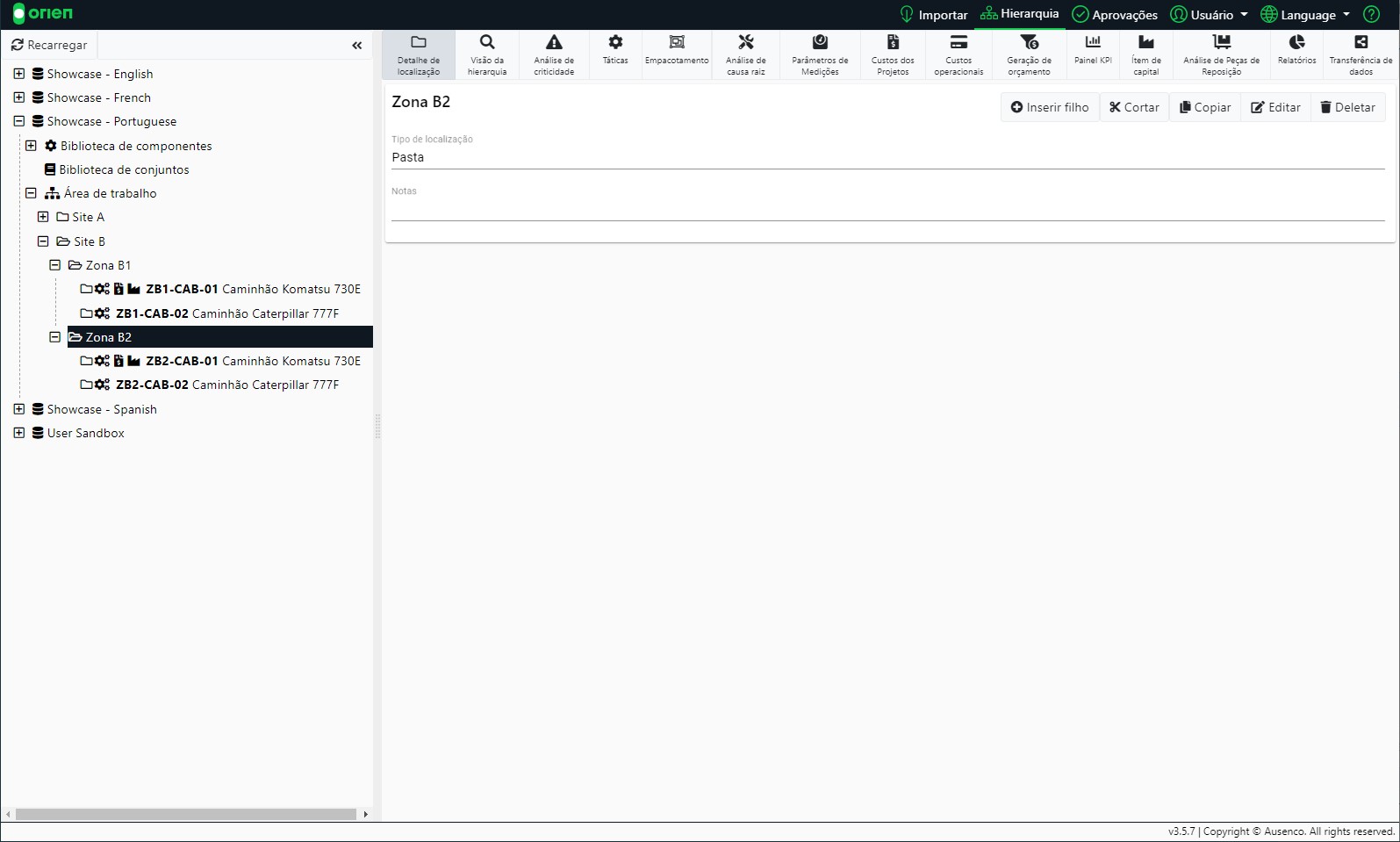
- Quando o processo estiver concluído, o novo local de instalação será mostrado na hierarquia. Neste caso, você pode ver que a Zona 2 foi agora adicionada à hierarquia.
Copiar uma Localização
O processo de cópia de um local também é demonstrado no vídeo tutorial abaixo:

Mover um Local
O processo de mudança de um local também é demonstrado no vídeo tutorial abaixo: