A produção é utilizada para prever eventos de manutenção dentro da Orien. A produção é definida em unidades de operação, mas é convertida em um equivalente horário baseado no tempo.
Clique em cada uma das ações abaixo para obter informações sobre os termos chave exibidos durante este processo.
Para criar uma nova Produção:
- Selecionar o Banco de Dados apropriado, o módulo de Configuração do Orçamento e depois a Produção.
- Selecione o botão Criar Novo e você será presenteado com um cartão de entrada. Digite os detalhes da produção e depois Salve suas alterações.
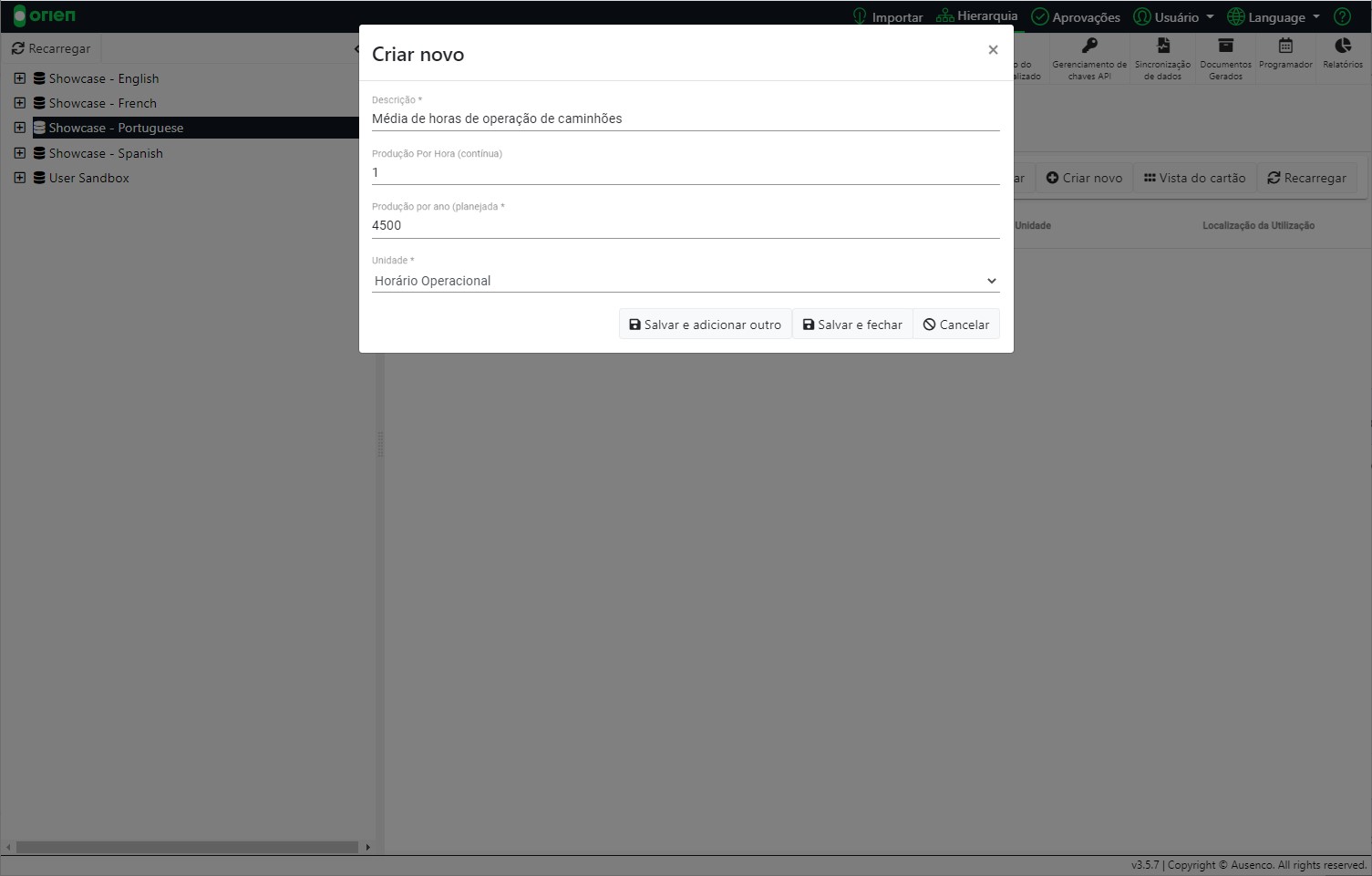
- Uma vez que você tenha gravado seus detalhes de Produção, você poderá agora atribuir esta Produção a locais dentro de sua hierarquia. As previsões futuras também serão ativadas em sua nova Produção.

Alocação da Produção aos Locais
Cada item de equipamento tem uma previsão de produção que define a capacidade de produção da operação futura. Isto pode ser tão simples quanto horas operacionais que declaram o número de horas em um determinado período de tempo que uma máquina estará operando, ou pode ser um valor que representa um determinado nível de resultado produtivo.
Para fazer isto, uma previsão de produção precisará ser alocada a um Ativo. Vale ressaltar que ela pode ser atribuída a qualquer nível, inclusive a locais. Entretanto, isto significa que todos os sub-Ativos/Pastas terão a mesma previsão de Produção, a menos que seja anulada e que uma previsão separada seja atribuída.
Quando você tiver configurado sua Produção, você pode alocar esta produção para um Local em sua hierarquia. Para alocar uma Produção para um local:
- Selecione a Produção que você deseja alocar e, em seguida, o botão Alocar a um Local. Isto abrirá uma janela mostrando-lhe a hierarquia.
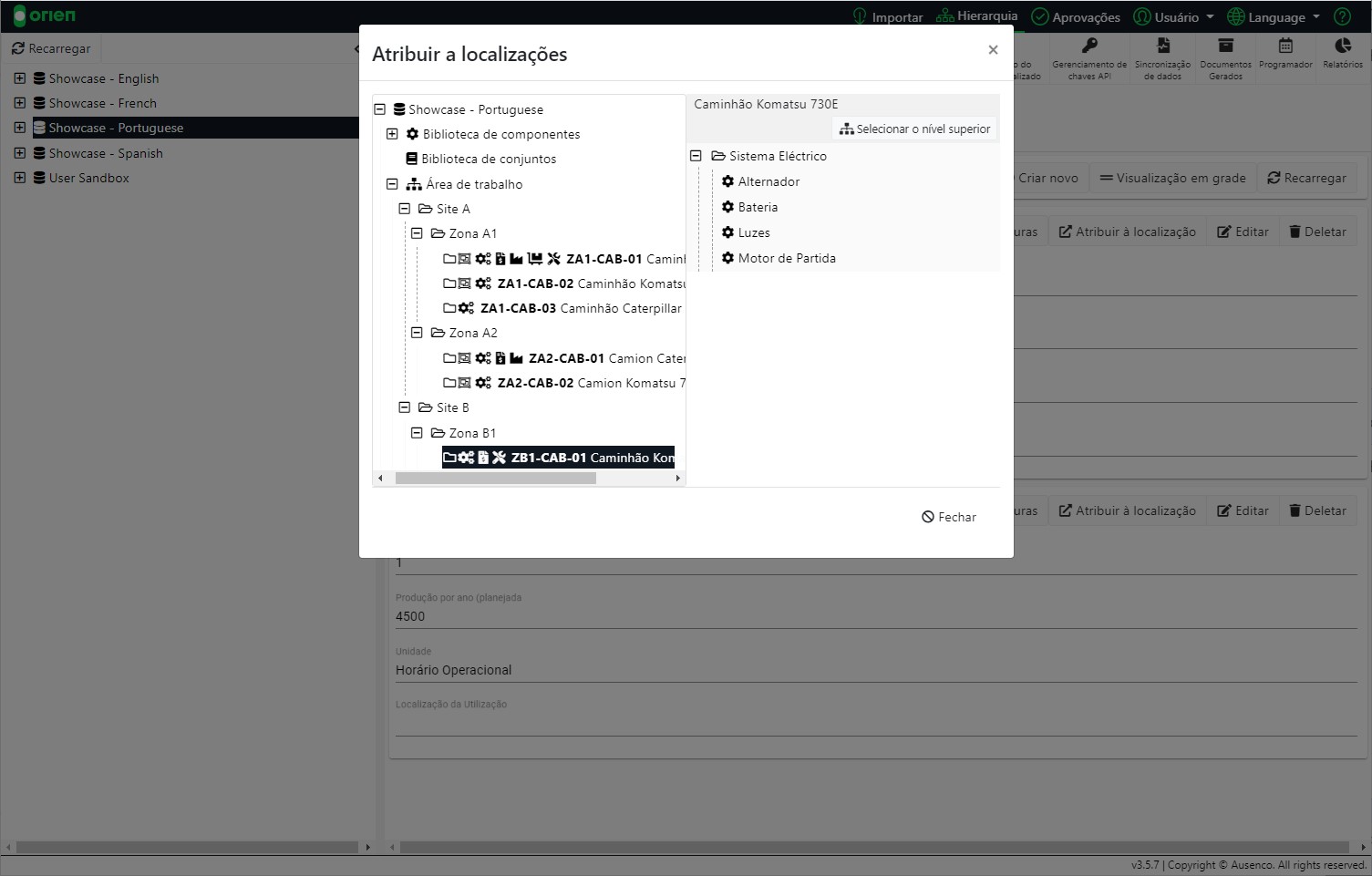
- Selecione o local ao qual você deseja alocar a Produção e, em seguida, selecione Atribuir ao Local.
- Os locais para os quais a produção foi designada serão exibidos no campo Utilização do Local.
O processo de alocação de definições de produção também é demonstrado no vídeo tutorial abaixo:

Nota
Você pode atribuir a produção a um componente individualmente ou selecionar o nível superior que atribuirá a produção a toda a estrutura.
Datas de Previsão
As previsões futuras permitem ao usuário pré-definir as previsões de produção, dependendo da unidade de medida necessária para o local. Isto permite uma entrada de produção não linear no software para dar maior precisão ao fazer previsões de manutenção e orçamentos. A aba Previsões Futuras pode ser configurada como uma previsão mensal ou anual.
Para alocar uma previsão:
- Selecione a produção que você deseja atribuir uma previsão para customizar o botão Previsões Futuras.

- Agora a você lhe será apresentada uma grade. Você pode atribuir uma previsão de duas maneiras - o botão Atribuir (permite que você use um Período de Orçamento já definido na data), ou o botão Adicionar (permite que você insira manualmente um intervalo de datas na grade).
- ALOCAR: Uma nova janela de alocação aparecerá. Selecione Alocar em relação ao Período de Orçamento que você deseja adicionar à sua previsão. Uma vez que você tenha atribuído seu período, insira seus valores de Produção em relação ao período de data, e então Salve seus dados.

- ACRESCENTAR: Um valor de data padrão será adicionado. Selecione a Data de Início e a Data Final para modificá-las usando o calendário incorporado. Salve seus dados.

Nota
Você só pode salvar as fileiras de dados que têm uma produção atribuída contra ela.
- ALOCAR: Uma nova janela de alocação aparecerá. Selecione Alocar em relação ao Período de Orçamento que você deseja adicionar à sua previsão. Uma vez que você tenha atribuído seu período, insira seus valores de Produção em relação ao período de data, e então Salve seus dados.
O processo de atribuição de previsões futuras também é demonstrado no vídeo tutorial abaixo: