Le module de Génération de Budget d'Orien comprend une variété d'autres fonctions. Ceux-ci sont décrits plus en détail ci-dessous.

Explorer
L'onglet Explorer vous permet de commencer à déconstruire les coûts associés à la période sélectionnée. Vous pouvez voir une liste des tâches budgétisées, puis vous plonger dans la tâche pour afficher tous les coûts liés à cette tâche.

Pour configurer les paramètres:
- Sélectionnez l'onglet Explorer.
- Entrez la Date de Début, puis sélectionnez le groupe d'activités approprié dans la liste déroulante. Cela vous permet de regrouper les tâches budgétisées dans un groupe de dater (c'est-à-dire annuel, mensuel, hebdomadaire, périodes budgétaires personnalisées, etc.).
- Sélectionnez le type de coût approprié dans la liste déroulante. Vous pouvez choisir un regroupement de coûts à afficher (c.-à-d. Réparations capitalisées, budgétisées, coûts opérationnels, etc.).
- Entrez tout texte de recherche pertinent. Texte de recherche (ce champ facultatif vous permet de filtrer les résultats jusqu'à une requête spécifique; il peut rechercher dans les éléments de dépenses, les ressources affectées, les opérations et les activités).
- La case à cocher Tâches Gérées Uniquement vous permet de filtrer pour n'afficher que les tâches qui ont été sélectionnées comme gérées. Ceux-ci sont définis dans l'onglet Planification et sont traités plus en détail ci-dessous.
- Une fois vos options configurées, sélectionnez Mettre à jour pour appliquer vos filtres. Vous pouvez également sélectionner Masquer les options pour Masquer les Options de filtre et commencer à travailler sur vos budgets.
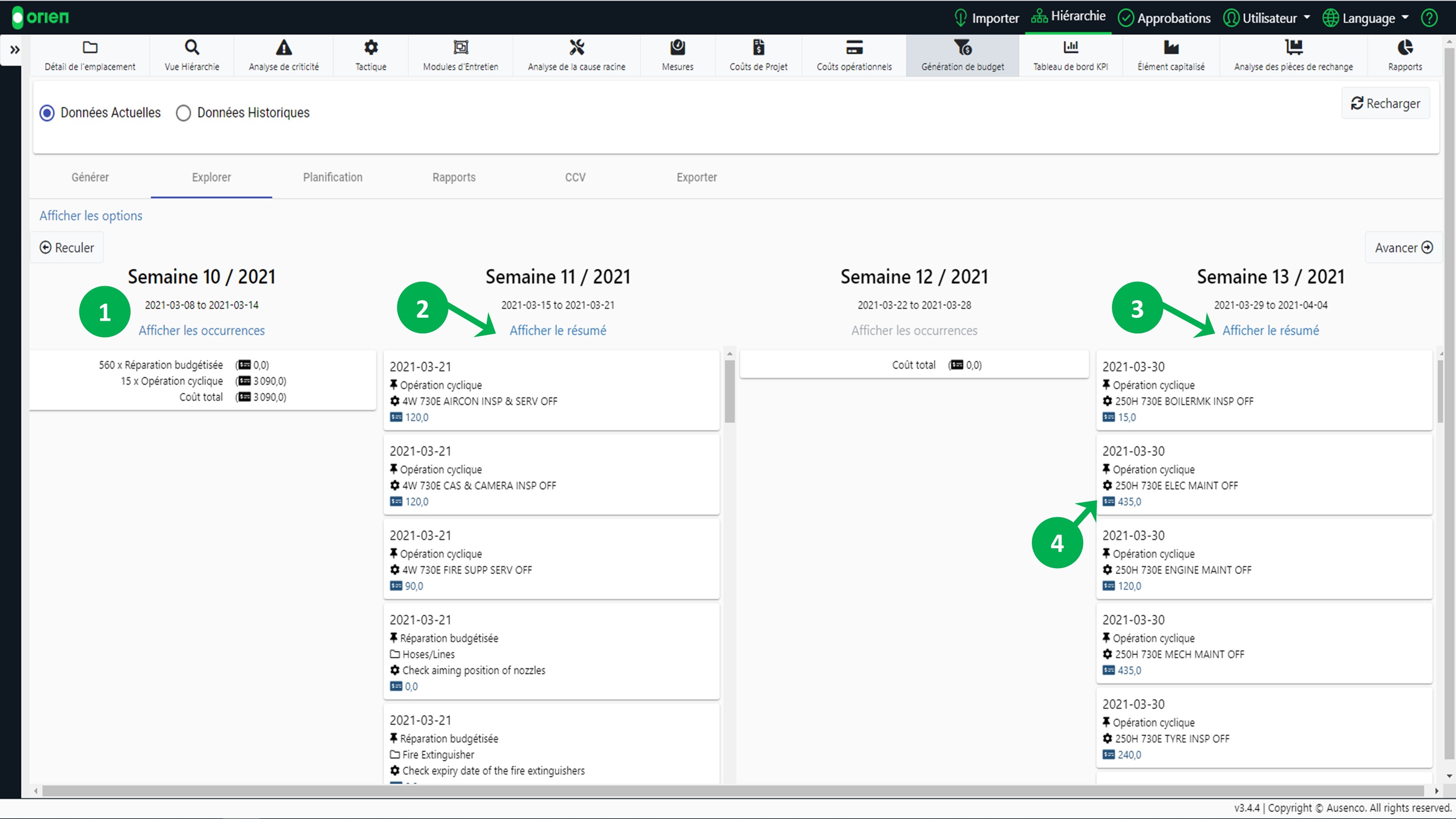
Une fois que vous avez commencé à consulter vos budgets, vous pouvez afficher les données de plusieurs manières. La figure ci-dessous montre le budget des dernières semaines de 2021.
- Dans la première colonne, vous verrez une vue consolidée de vos types de coûts avec les valeurs associées à ces types (voir 1 ci-dessous).
- Dans la deuxième colonne, vous devrez sélectionner Afficher les Occurrences. Cela élargira les valeurs en montrant chaque coût dans leurs activités et opérations respectives (voir 2 ci-dessous). Pour réduire les valeurs, cliquez sur Afficher le Résumé.
- Enfin, dans la quatrième colonne, sélectionnez Afficher les Occurrences (voir 3 ci-dessous), puis sélectionnez la valeur totale de l'opération ou de l'activité (voir 4 ci-dessous). Cela élargira la sélection pour afficher toutes les ressources allouées par rapport à la sélection. Pour réduire les valeurs, cliquez sur Afficher le Résumé.
Planification
L'onglet Planification vous permet de définir, de remplacer ou de décaler manuellement la prochaine date à laquelle une opération ou une activité sera planifiée. Dans la grille de planification, vous verrez tous les détails liés à ce composant.
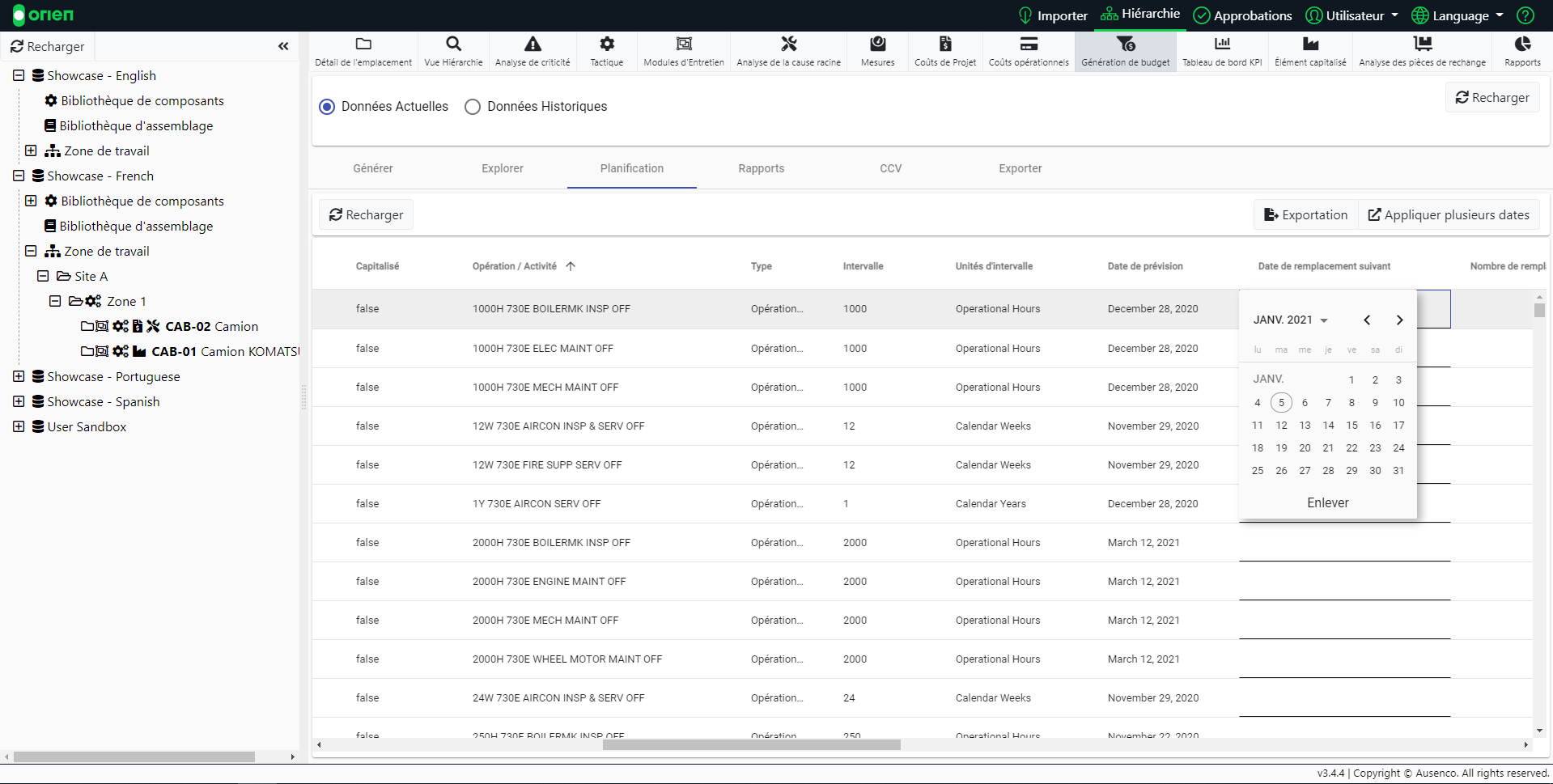
Pour planifier une date de remplacement:
- Sélectionnez l'onglet Planification.
- Recherchez l'opération ou l'activité pour laquelle vous souhaitez définir une date de remplacement.
- Double-cliquez sur la case Date de remplacement suivant pour cette opération ou activité.
- Sélectionnez la date à attribuer comme date de remplacement suivant.
Remarque
La colonne gérée vous permet d'attribuer à une opération ou une «balise»d' activité gérée qui vous permet d'utiliser cette colonne dans le filtrage. Cela n'a aucun effet sur vos budgets ou votre calendrier.
Rapports
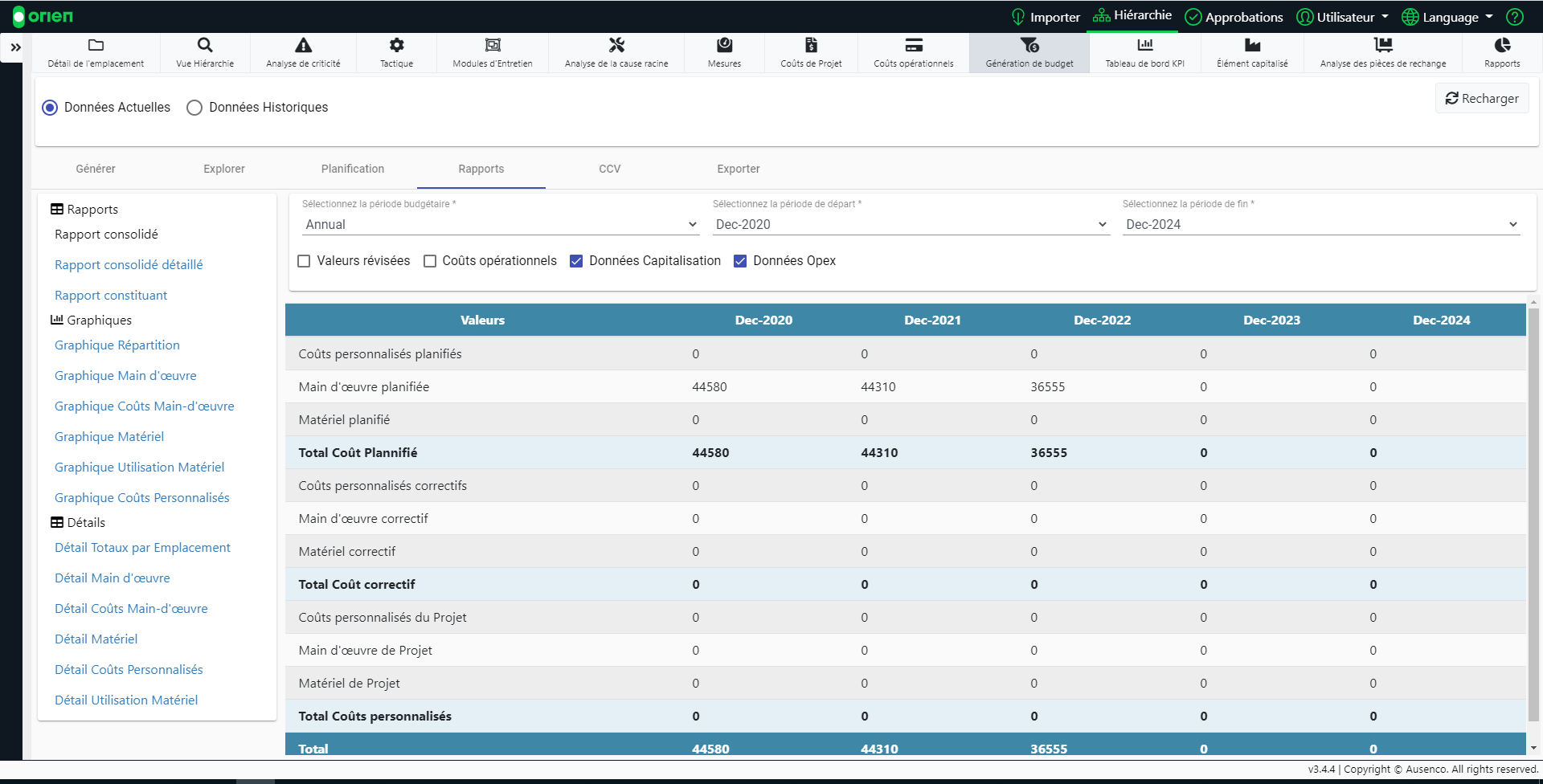
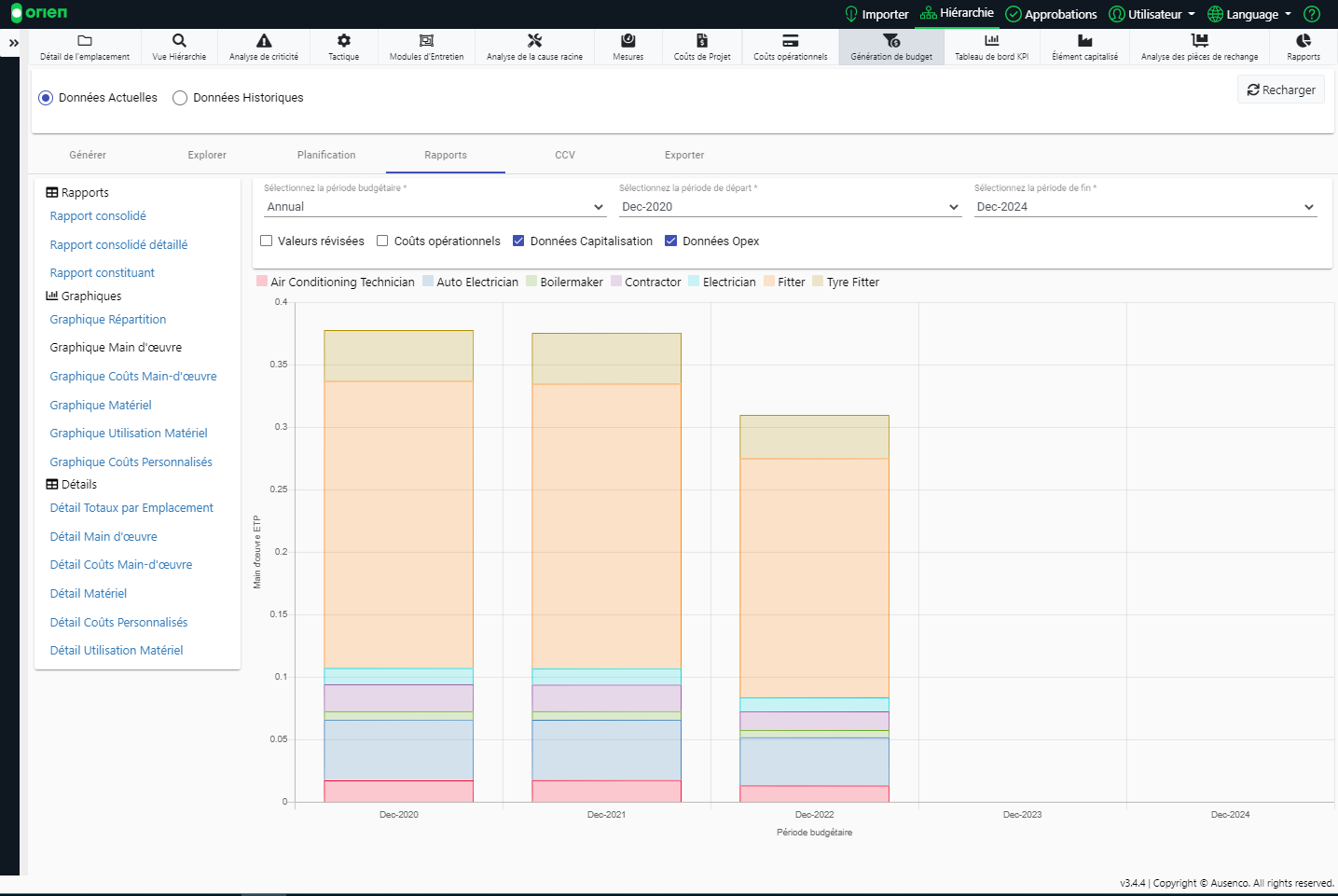
L'onglet Rapports vous permet d'afficher vos données budgétées générées sous forme de tableau ou de graphique. Vous pouvez personnaliser davantage votre rapport en choisissant la période budgétaire, la période et les filtres sur les valeurs à inclure.
Pour générer un rapport:
- Sélectionnez l'onglet Rapports.
- Ajustez les paramètres de votre rapport (ex: période budgétaire, dates de début et de fin, valeurs budgétaires supplémentaires à inclure).
- Sélectionnez le rapport, le graphique ou les détails que vous souhaitez afficher pour vos données.
Remarque
Si vous modifiez des paramètres pendant que le rapport, le graphique ou les détails sont affichés, vous devrez appuyer sur «Recharger» pour actualiser les informations affichées. La modification du rapport, du graphique ou des détails que vous visualisez mettra également à jour les données avec vos nouveaux paramètres.
Remarque
L'onglet CTP est traité dans l'Éléments Capital & CTP.