La production est utilisée pour prévoir les événements de maintenance dans Orien. La production est définie en unités d'opération mais est convertie en équivalent horaire basé sur le temps.
Cliquez sur chacune des actions ci-dessous pour obtenir des informations sur les termes clés affichés au cours de ce processus.
Pour créer une nouvelle Production:
- Sélectionnez la base de données appropriée, le module Config Budget puis Production.
- Sélectionnez le bouton Créer Nouveau et une carte d'entrée vous sera présentée. Entrez les détails de production, puis Sauvegardez vos modifications.
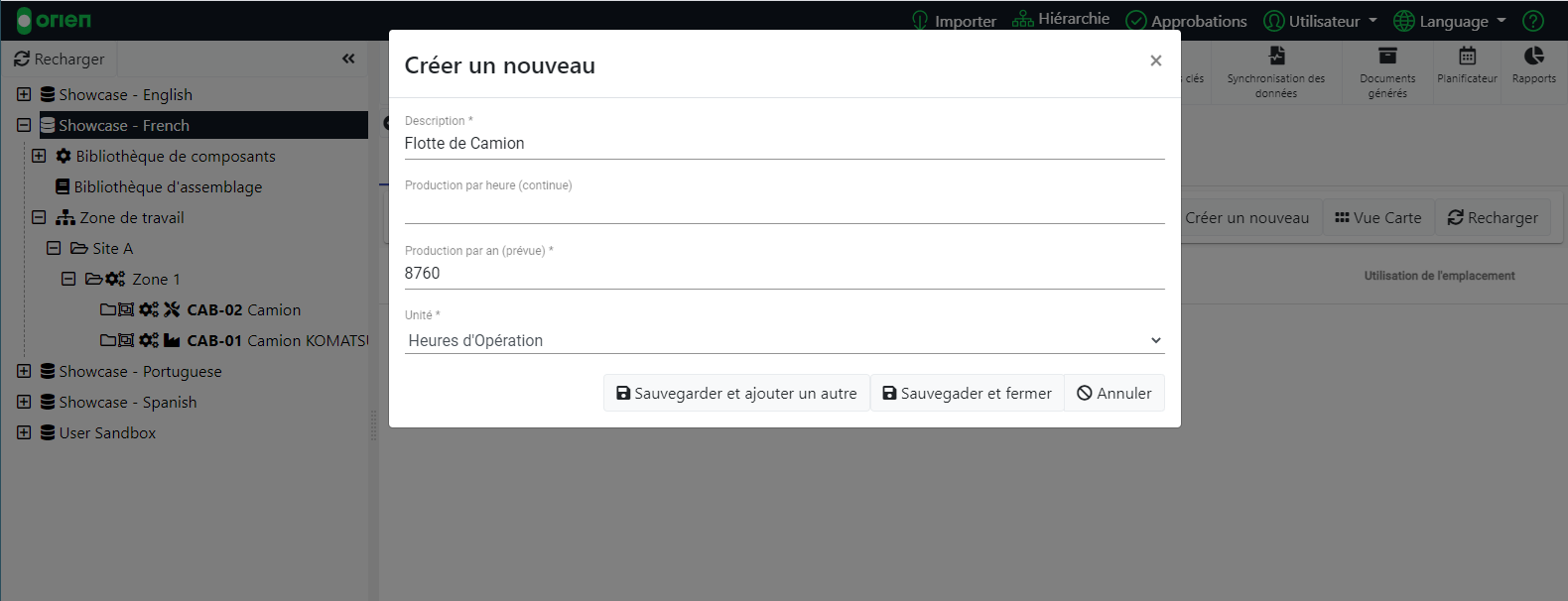
- Une fois que vous avez enregistré les détails de votre Production, vous pouvez désormais attribuer cette production à des emplacements de votre hiérarchie. Les prévisions futures seront également activées sur votre nouvelle production.
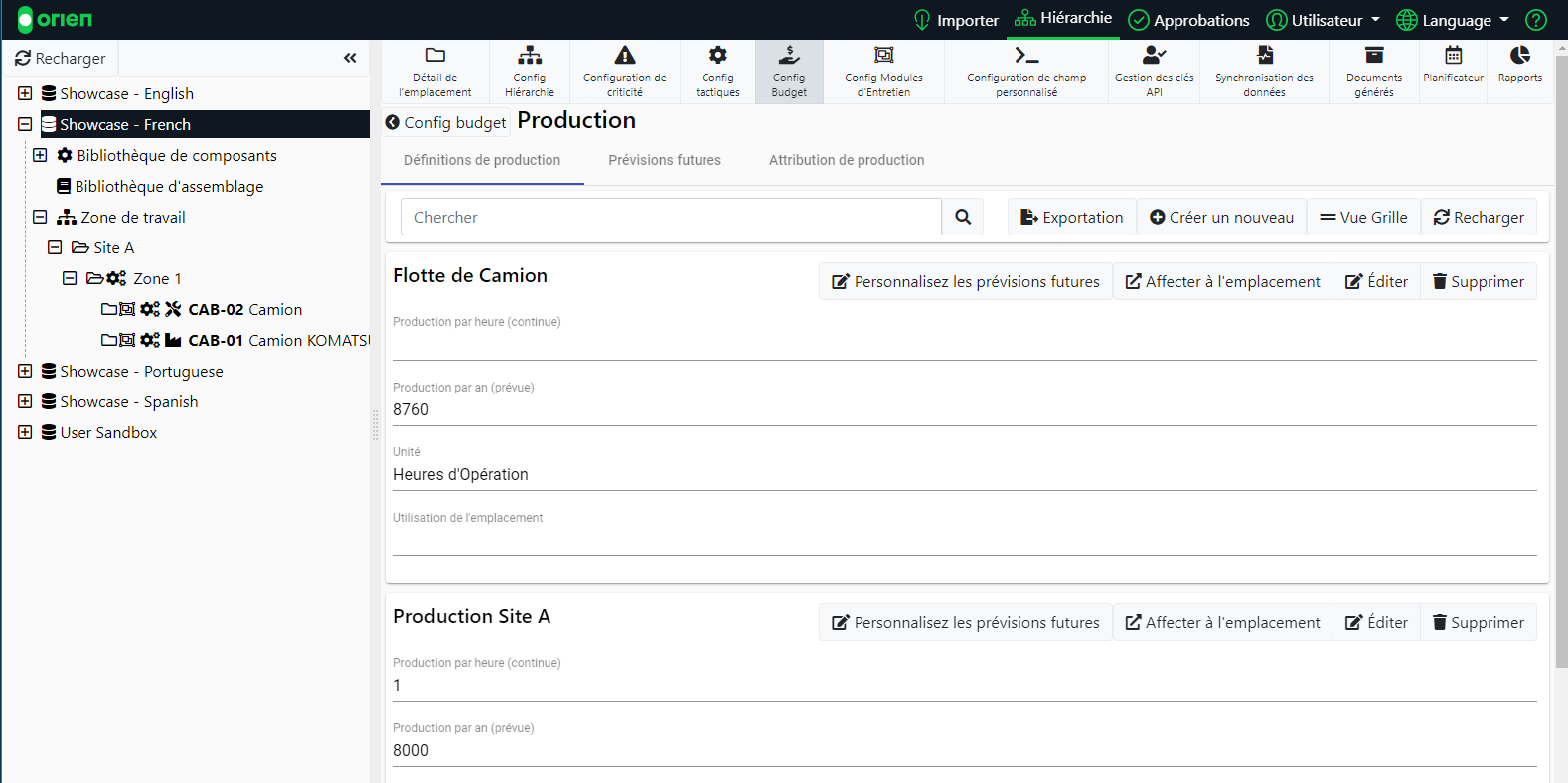
Affecter la Production aux Emplacements
Chaque élément d'équipement a une prévision de production qui définit la capacité de production de l'exploitation future. Cela peut être aussi simple que des heures de fonctionnement qui indiquent le nombre d'heures dans une période donnée pendant laquelle une machine fonctionnera, ou il peut s'agir d'une valeur représentant un niveau particulier de production.
Pour ce faire, une prévision de production devra être Affecter à un actif. Il est à noter qu'il peut être affecté à n'importe quel niveau, y compris les emplacements. Cependant, cela signifie que tous les sous-actifs / dossiers auront la même prévision de production à moins qu'ils ne soient remplacés et qu'une prévision distincte ne soit attribuée.
Une fois que vous avez configuré votre production, vous pouvez affecter cette production à un emplacement de votre hiérarchie. Pour affecter une production à un emplacement:
- Sélectionnez la Production que vous souhaitez allouer, puis le bouton Affecter à l'Emplacement. Cela ouvrira une fenêtre vous montrant la hiérarchie.
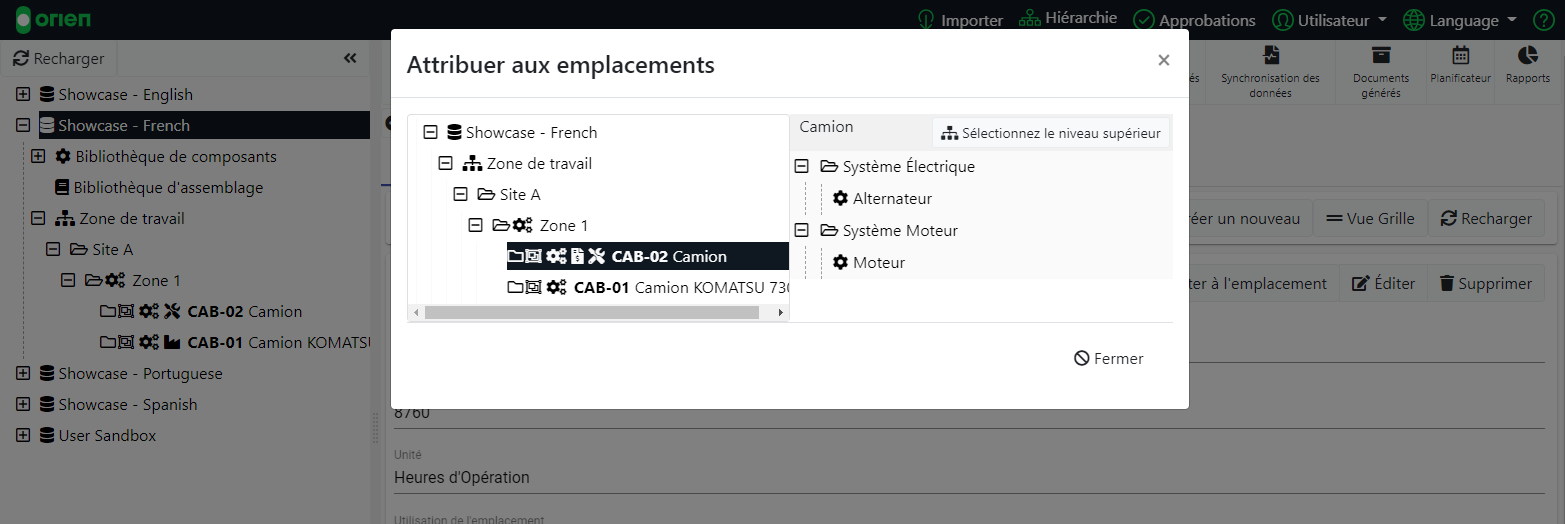
- Sélectionnez l'emplacement auquel vous souhaitez affecter la Production, puis sélectionnez Affecter à l'emplacement.
- Les emplacements auxquels la production a été attribuée seront affichés dans le champ Utilisé Par Emplacement.
Le processus d'affectation des définitions de production est également illustré dans le tutoriel vidéo ci-dessous:

Remarque
Vous pouvez affecter la production à un composant individuellement ou Sélectionner le niveau supérieur qui affectera la production à l'ensemble de la structure.
Dates de Prévision
Prévisions Futures permet à l'utilisateur de prédéfinir les prévisions de production en fonction de l'unité de mesure requise pour le site. Cela permet une entrée de production non linéaire dans le logiciel pour donner une plus grande précision lors de la prévision de la maintenance et des budgets. L'onglet Prévisions Putures peut être configuré comme une prévision mensuelle ou annuelle.
Pour affecter une prévision:
- Sélectionnez la production à laquelle vous souhaitez affecter une prévision au bouton Personnaliser les Prévisions Futures.
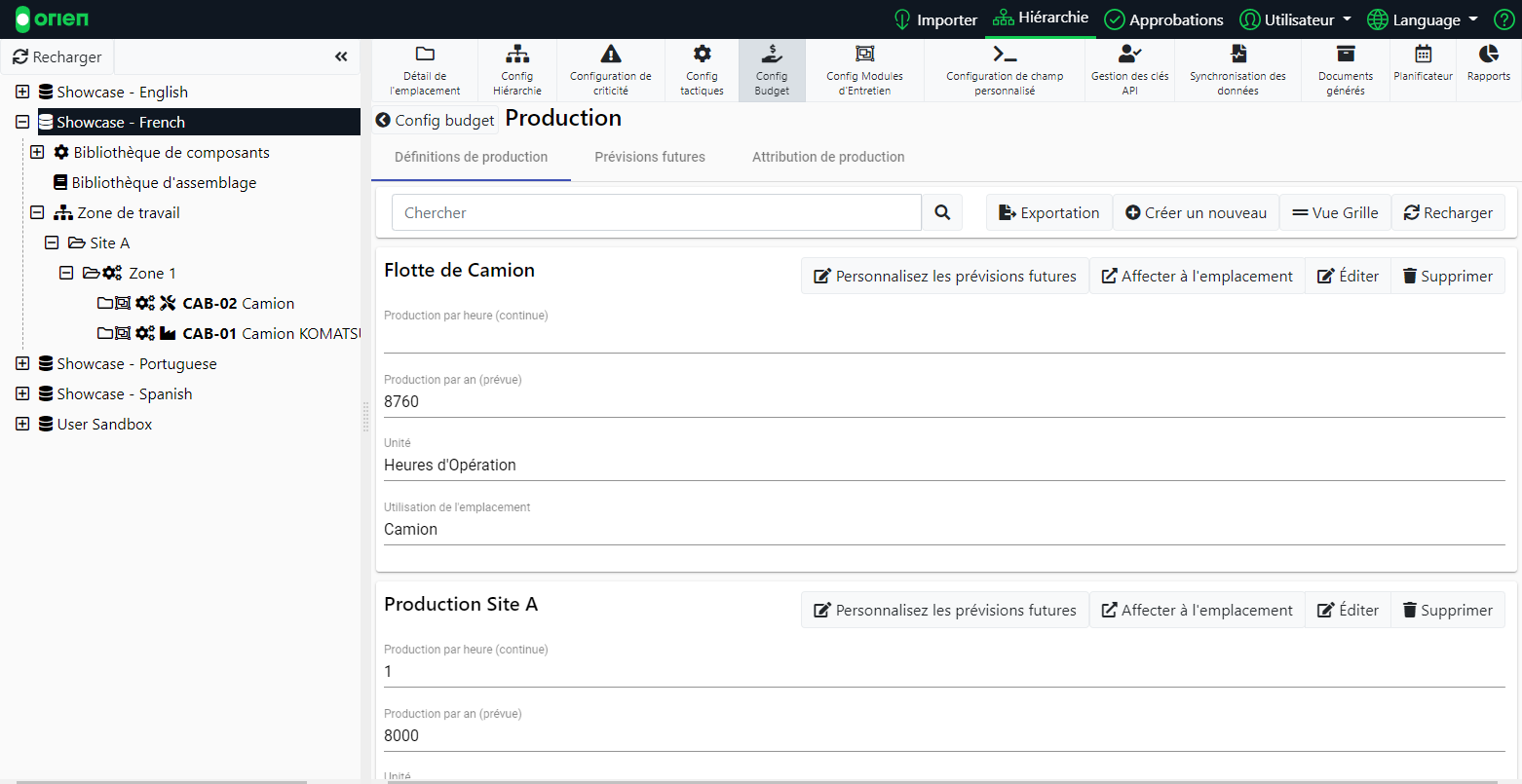
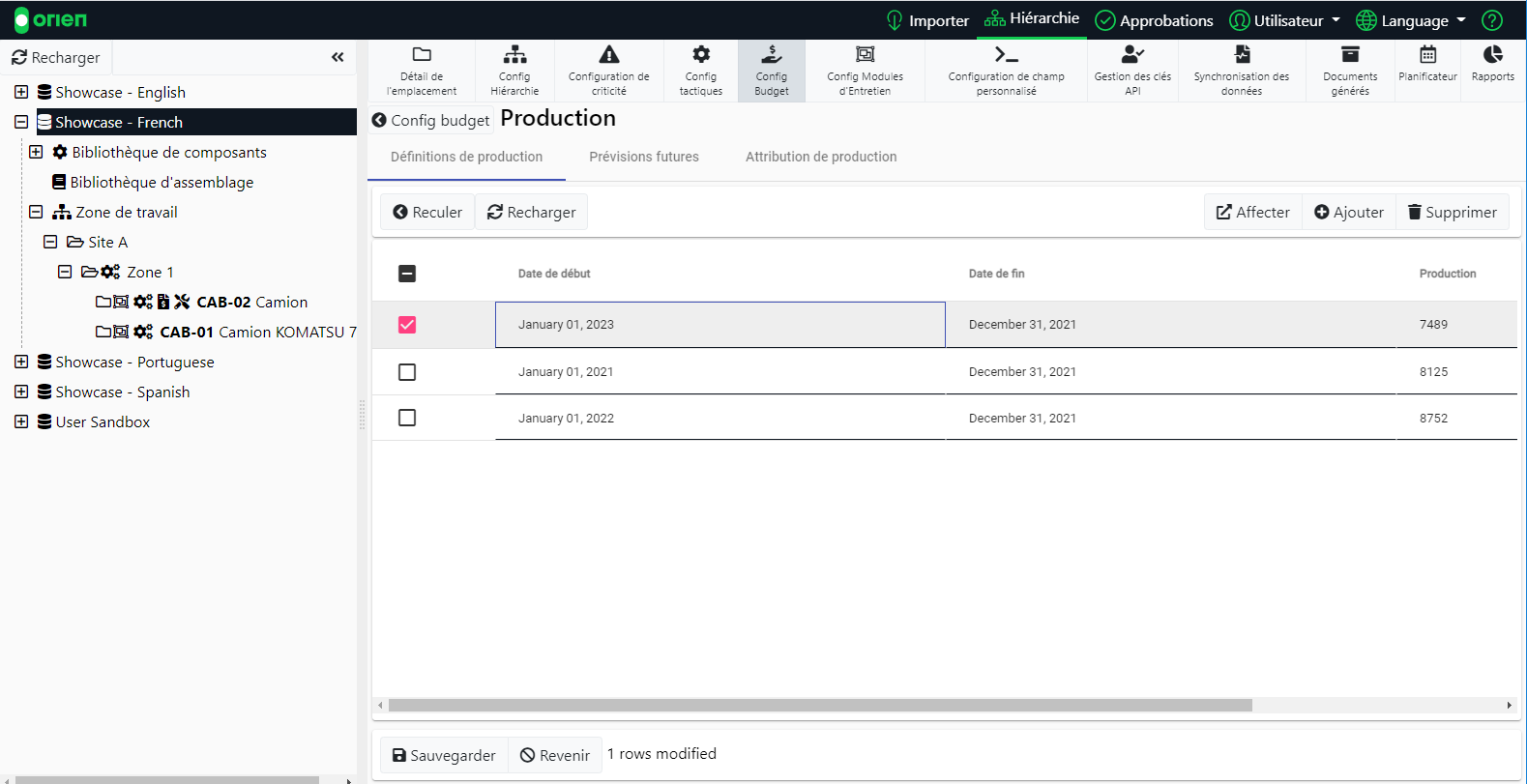
- Vous allez maintenant être présenté avec la grille. Vous pouvez attribuer une prévision de deux manières: le bouton Affecter (vous permet d'utiliser une période budgétaire qui a déjà été définie à la date) ou le bouton Ajouter (vous permet de saisir manuellement une plage de dates dans la grille).
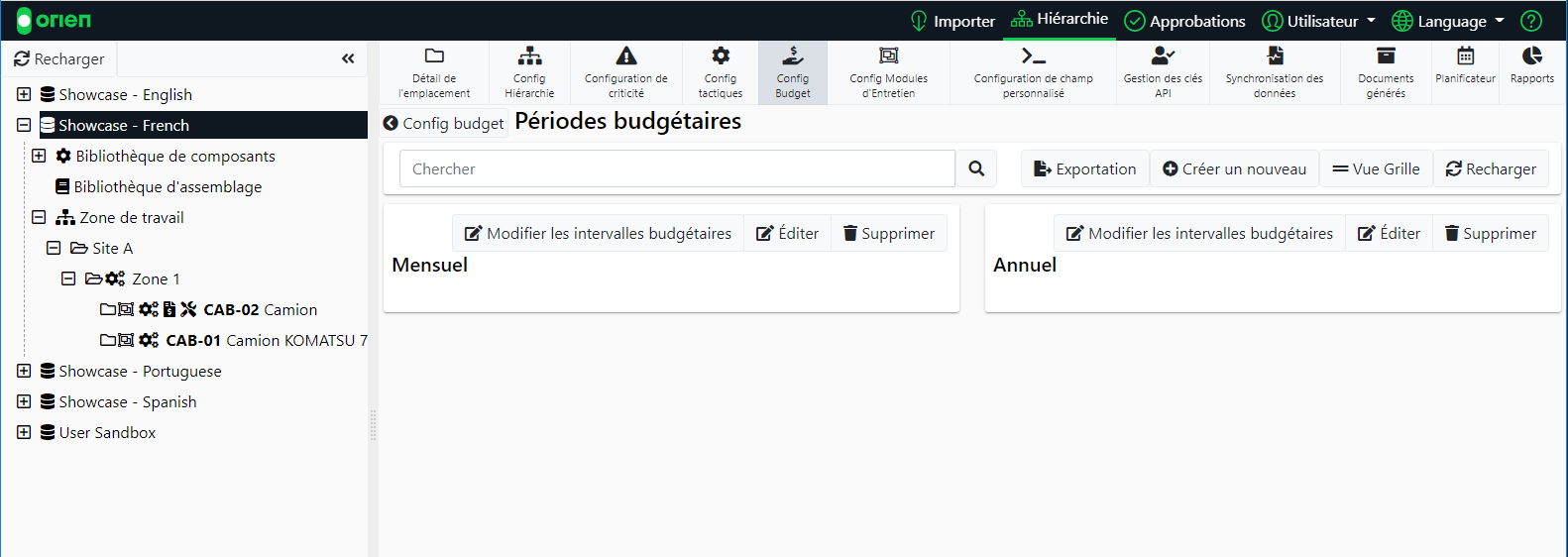
- AFFECTER: Une nouvelle fenêtre d'allocation apparaîtra. Sélectionnez Affecter à la Période Budgétaire que vous souhaitez ajouter à votre prévision. Une fois que vous avez affecté votre période, insérez vos valeurs de production par rapport à la période de date, puis Sauvegardez vos données.
- AJOUTER: Une date par défaut sera ajoutée. Sélectionnez la date de début et la date de fin pour les modifier à l'aide du calendrier intégré. Sauvegardez vos données.
Remarque
Vous ne pouvez Sauvegarder que les lignes de données auxquelles une production est affectée.
- AFFECTER: Une nouvelle fenêtre d'allocation apparaîtra. Sélectionnez Affecter à la Période Budgétaire que vous souhaitez ajouter à votre prévision. Une fois que vous avez affecté votre période, insérez vos valeurs de production par rapport à la période de date, puis Sauvegardez vos données.
Le processus d'affectation des prévisions futures est également illustré dans le tutoriel vidéo ci-dessous: