Versioning es la historia de los cambios que se han registrado contra un Componente o Estructura.
Una revisión registra las versiones anteriores del item antes de que haya sido cambiado. El usuario puede visualizar con clic cualquiera de las revisiones anteriores para comprobar el estado y la información del item en el momento en que se creó la revisión y quién la creó.
Haga clic en cada una de las acciones que aparecen a continuación para obtener información sobre los términos clave que se muestran durante el proceso de creación de versiones.
Nota
Las nuevas revisiones sólo pueden ser creadas en un componente o estructura finalizada.
Crear una Nueva Revisión
Crear una nueva revisión en Orien implica varios pasos. Revisemos estos con más detalle.
- Elija el elemento de la jerarquía que desea revisar, seleccione el módulo Táctica y luego la pestaña Revisión (si es necesario). Seleccione el botón Nueva Revisión.

- Se le presentará la pantalla de notas, que le permite introducir una descripción sobre los cambios que se harán. Al hacer clic en Guardar, el elemento pasará a un estado editable, lo que le permitirá comenzar a hacer cambios.
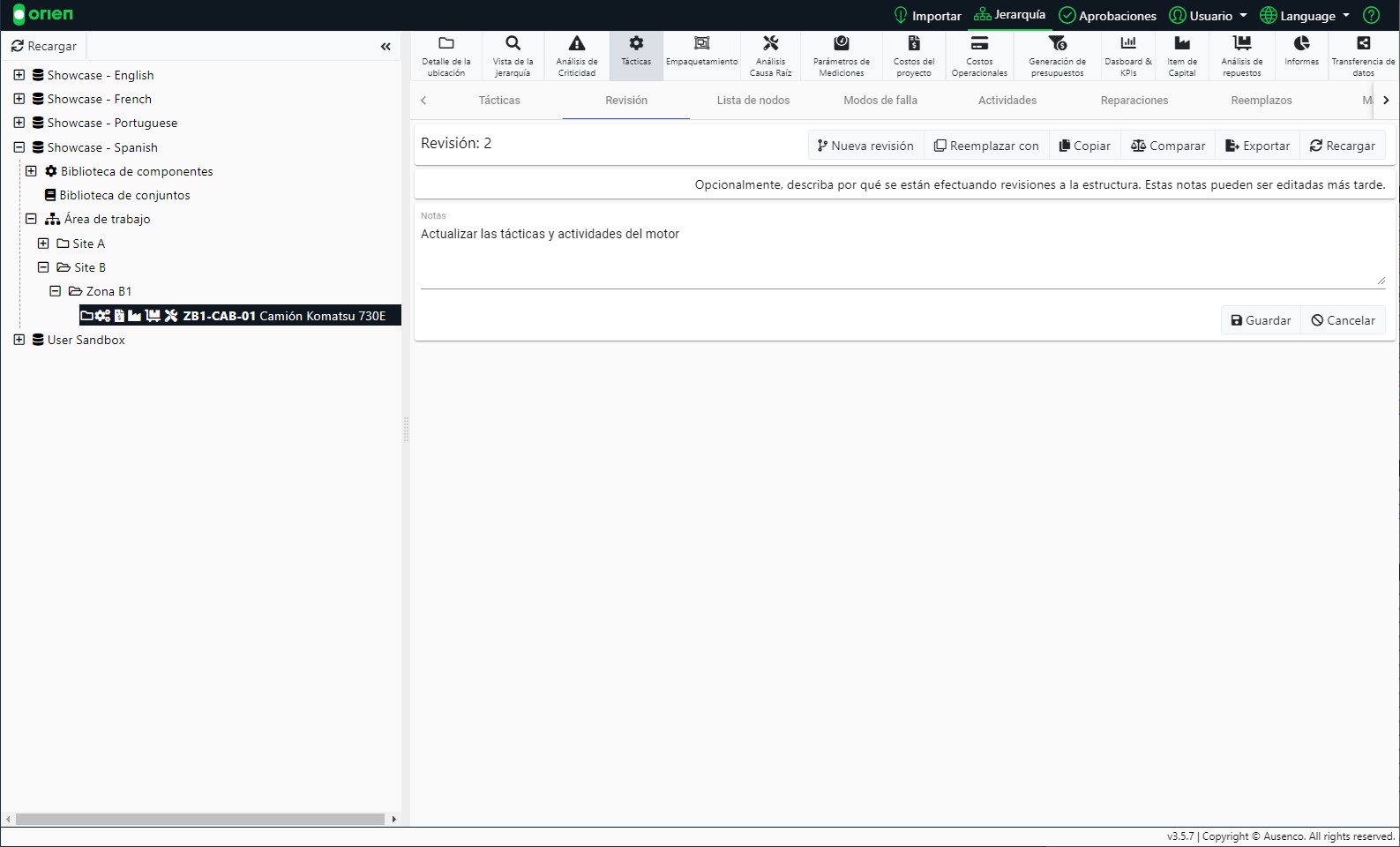
Nota
El campo de notas puede ser modificado posteriormente mientras la entidad está todavía activa.
- Ahora verá que está trabajando en la próxima revisión del elemento. En la siguiente figura, notará que el número de revisión se ha incrementado, que el ítem ya no está activo (lo que indica que no es la versión actual de la estructura de componentes) y que esta revisión está actualmente en proceso de cambio (lo que indica que está en un estado editable).
Esto también se reflejará en la tabla de revisiones para indicar que las revisiones están en estado de funcionamiento. Mientras se encuentre en estado editable podrá ver otra revisión sin perder los cambios que ha realizado en la revisión de trabajo actual.Una vez que esté listo para confirmar los cambios, haga clic en Finalizar. Esto mostrará por última vez la pantalla de notas para hacer cualquier ajuste o añadir cualquier otra descripción a la revisión.

Importante
Si una revisión no está Finalizada, los cambios no se reflejarán en el resto del programa (es decir, el empaquetamiento, la generación de presupuestos, etc..).
El proceso de finalización de nuevas tácticas y cambios también se demuestra en el video tutorial de abajo:

El proceso de restauración de una revisión anterior se demuestra en el siguiente video tutorial:
Visualización de Revisiones Alternativas
Revisar versiones anteriores permite ver las ediciones anteriores de la Táctica o Estructura de Componentes sin afectar a la Táctica actualmente seleccionada. Para ver una revisión alternativa:
- Elija el elemento de la jerarquía que desea ver, seleccione el módulo Táctica y luego la pestaña Revisión (si es necesario).
- Seleccione Ver Detalles de la revisión que desea ver (lado derecho de la Tarjeta de Revisiones) y, a continuación, seleccione la pestaña Revisiones (al seleccionar Ver detalles se le redirige automáticamente a la pestaña Tácticas para esa revisión).
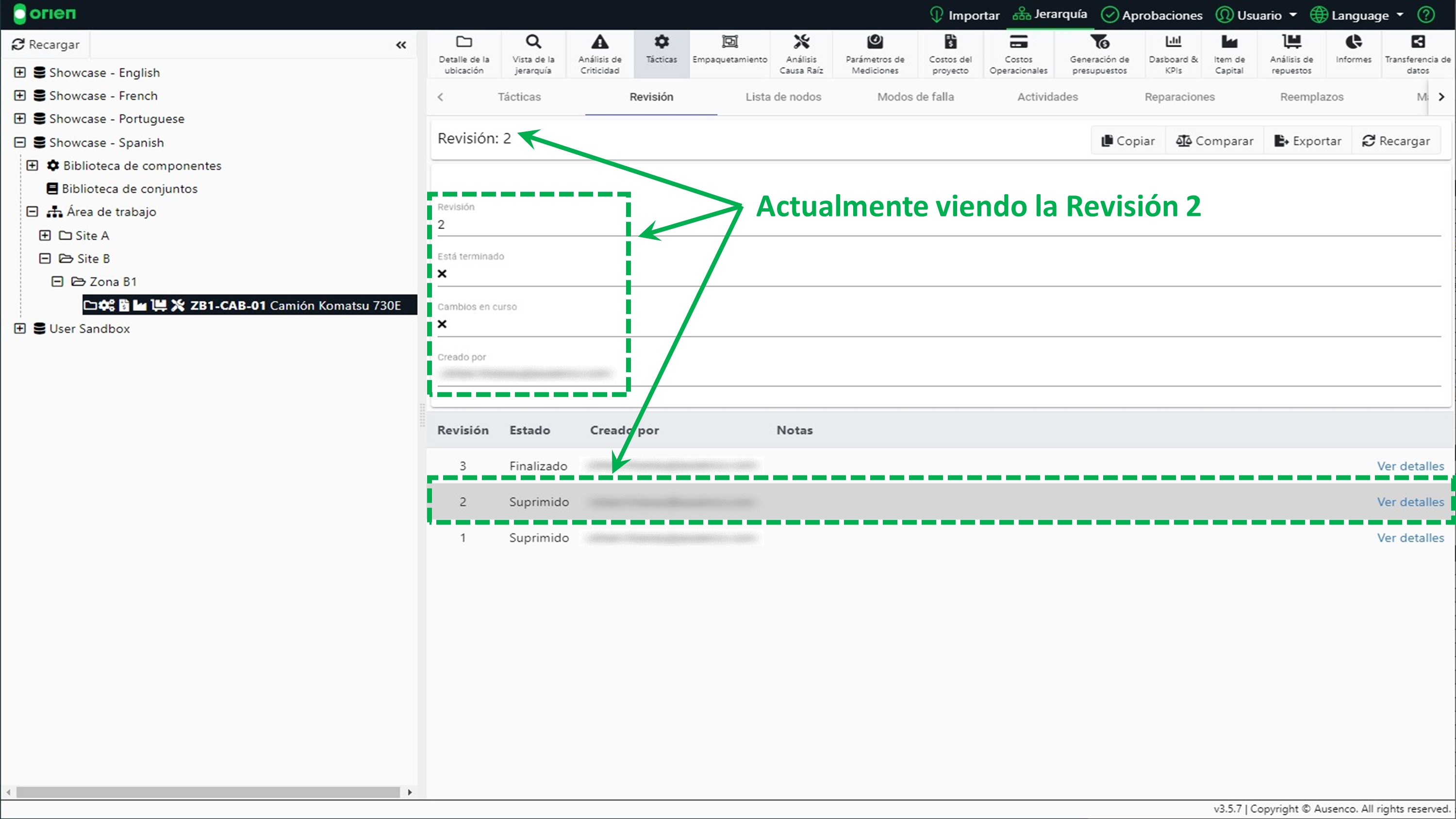
- Verá que el componente ahora hace referencia a que la revisión que está viendo es una versión diferente, y que ha sido Suprimida, lo que indica que ya no es la versión más reciente y activa.
La tarjeta de historial de revisiones mostrará que la revisión actual que se está revisando no está finalizada, y que no está en Cambios en curso. Esto indica que la revisión no está siendo trabajada actualmente.