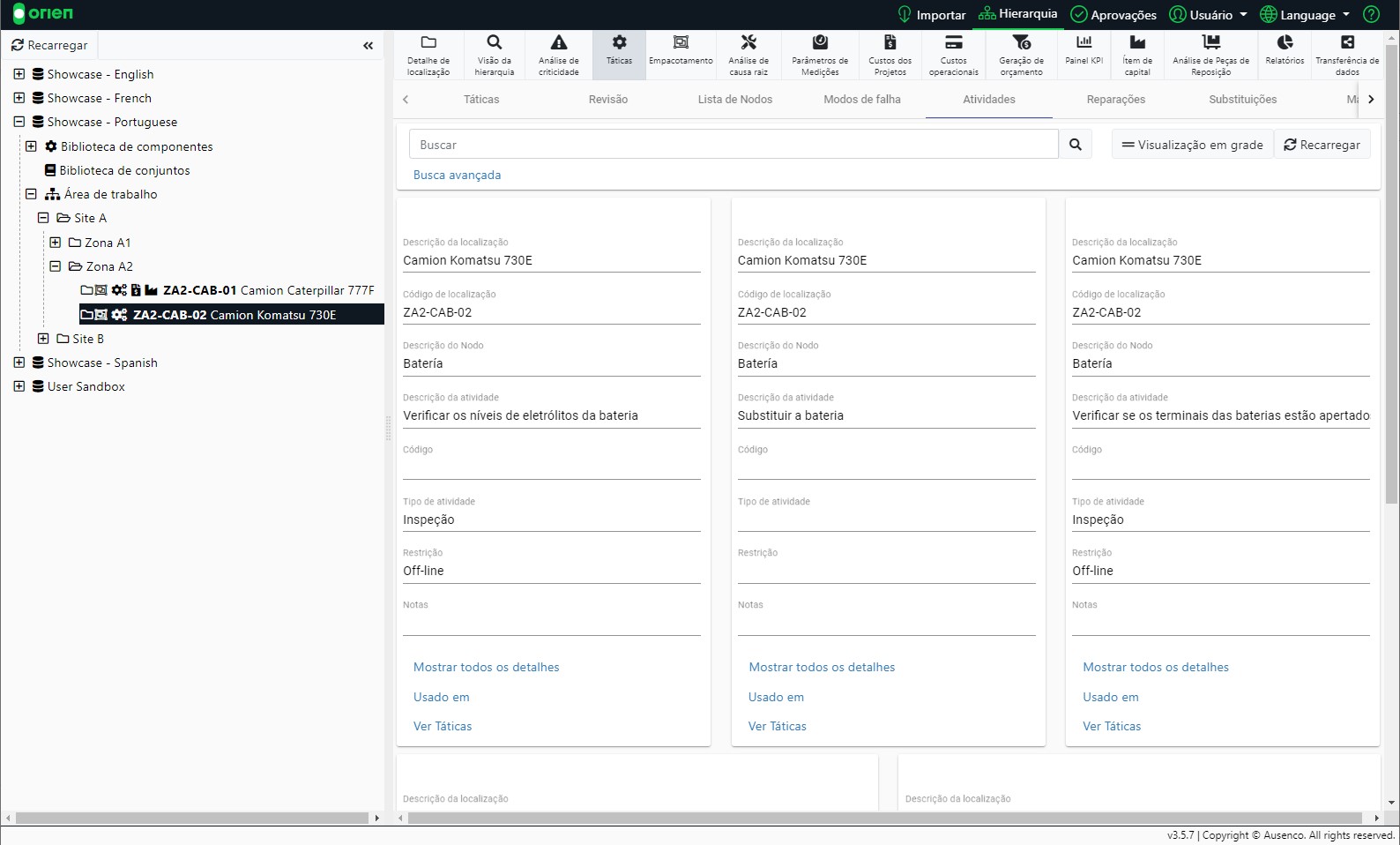
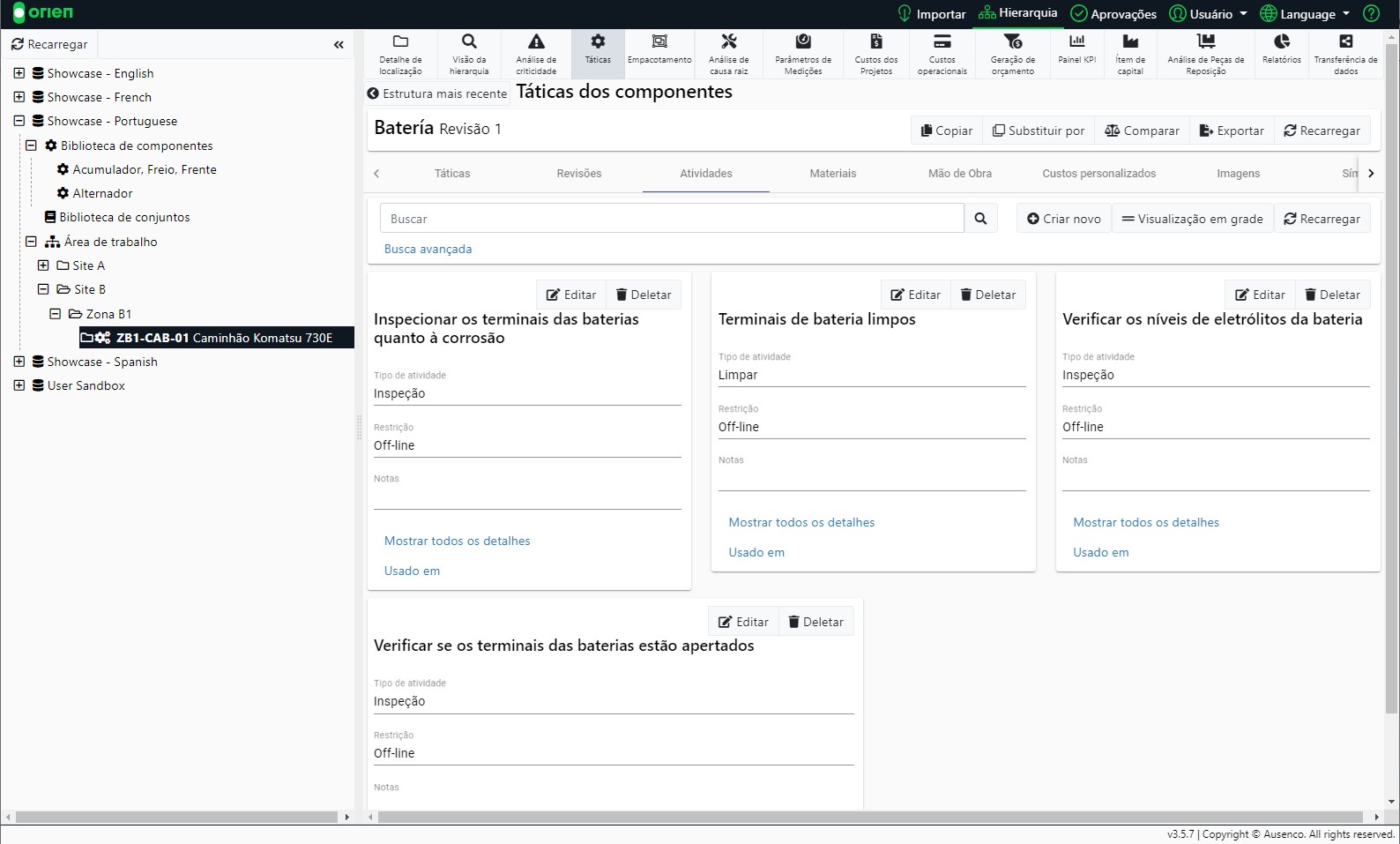
A aba Atividades permite ao usuário criar atividades associadas as Táticas do componente que está sendo editado atualmente. Estas atividades serão utilizadas em todo o Orien para atribuir custos, operações, tarefas, etc.
As pré e pós-atividades também podem ser adicionadas a esta aba (ou seja, bloqueio do equipamento antes do trabalho, e desbloqueio após o término do trabalho).
Nota
Se você estiver conectado a um sistema externo, você terá a capacidade de se conectar e fazer upload para esse sistema externo.
Importante
As atividades só podem ser criadas (ou editadas) na versão de trabalho do componente ou estrutura. Para mais informações sobre como criar uma nova revisão de um item para permitir a edição, consulte o artigo sobre Versionamento & Revisões.
Criar Atividades das Táticas
A criação de uma atividade no Orien envolve várias etapas. Vamos revisá-las com mais detalhes.
- Escolha o item apropriado em sua hierarquia, selecione o módulo Tática e depois a guia Tática (se necessário). Agora você pode ver a estrutura do item selecionado.
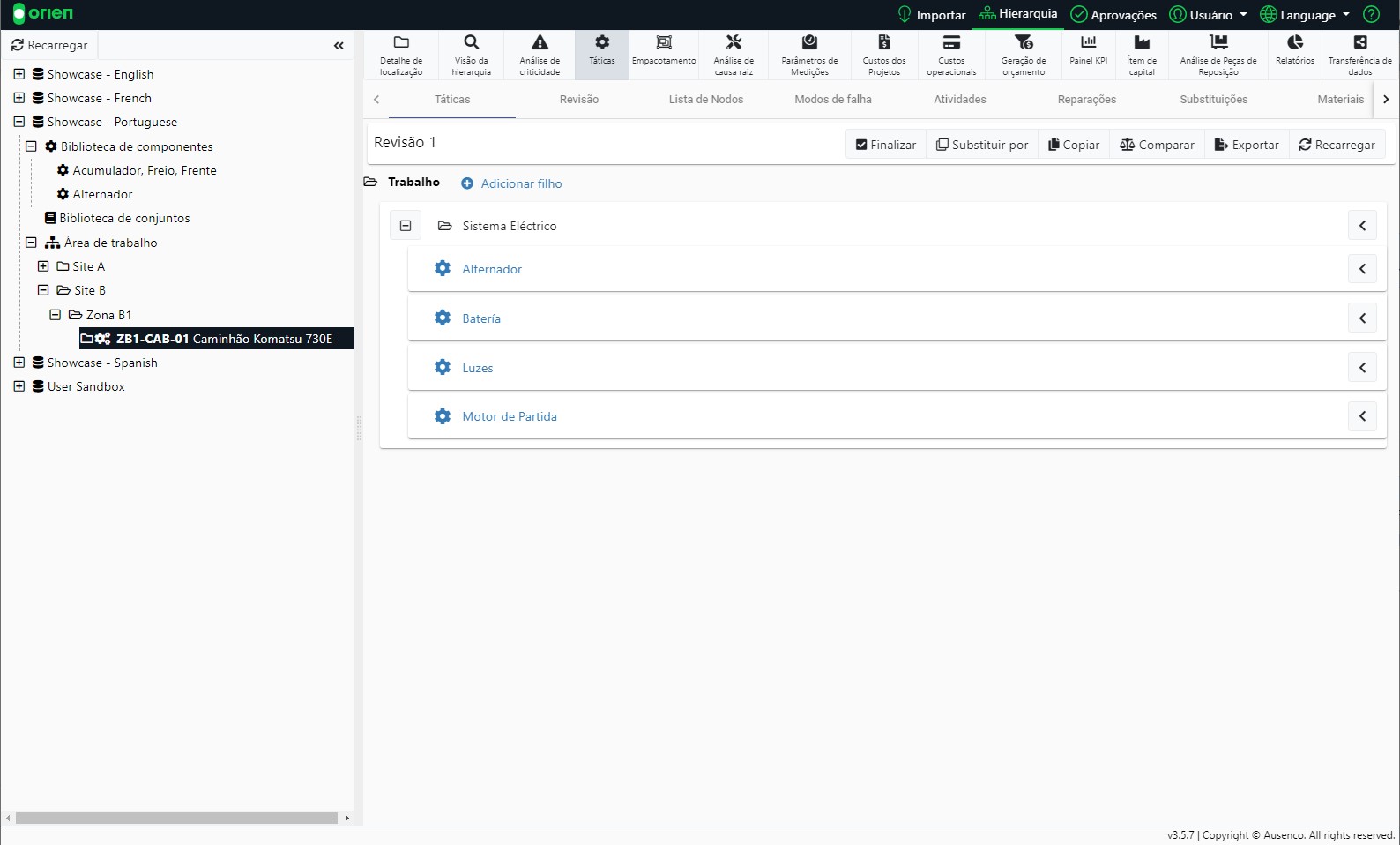
- Selecione o componente para o qual você deseja criar a atividade e, em seguida, selecione a aba Atividades.

- Selecione o botão Criar Novo, e lhe será apresentado um cartão de entrada que lhe permitirá inserir as informações necessárias.
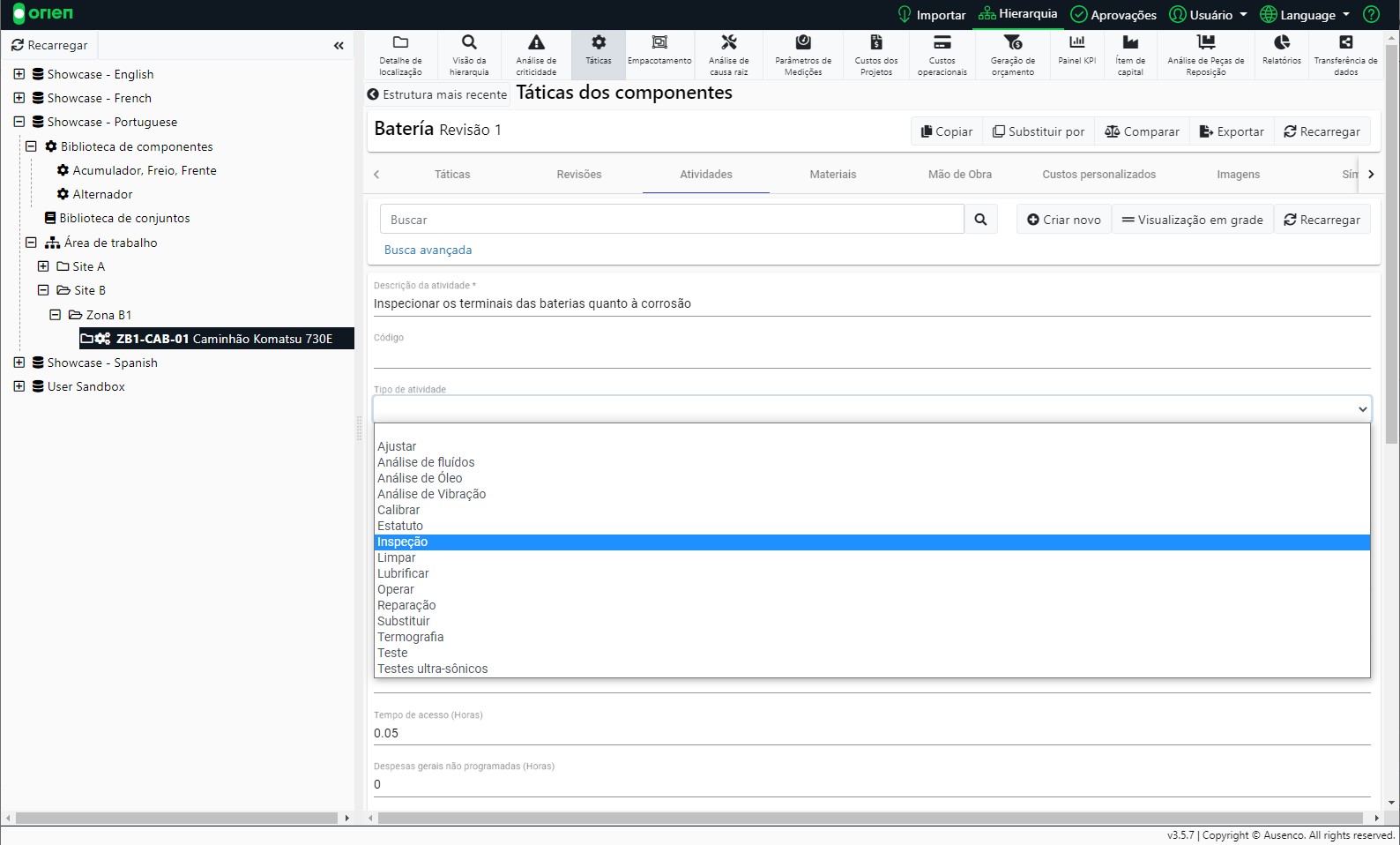
- Quando terminar de criar sua nova Atividade, clique em Salvar e a atividade ficará disponível para uso.
Nota
Se você indicar que a Atividade é uma Atividade Crítica, isto irá marcar a Atividade. Estas marcas serão usadas para gerar quaisquer dados ou relatórios que são projetados para apresentar as atividades críticas.
Nota
Você pode configurar um Período de Revisão no qual receberá uma notificação por e-mail informando que a Atividade está indicada para ser revisada.
O processo de criação de atividades das táticas também é demonstrado no vídeo tutorial abaixo:

Atividades de Substituição
A função de atividade de substituição permite orçar a substituição de um componente dentro de uma estrutura. Atribuir uma atividade de substituição para um componente:
- Escolha o item apropriado em sua hierarquia, selecione o módulo Tática e, em seguida, a aba Tática (se necessário). Agora você pode visualizar a estrutura do item selecionado.
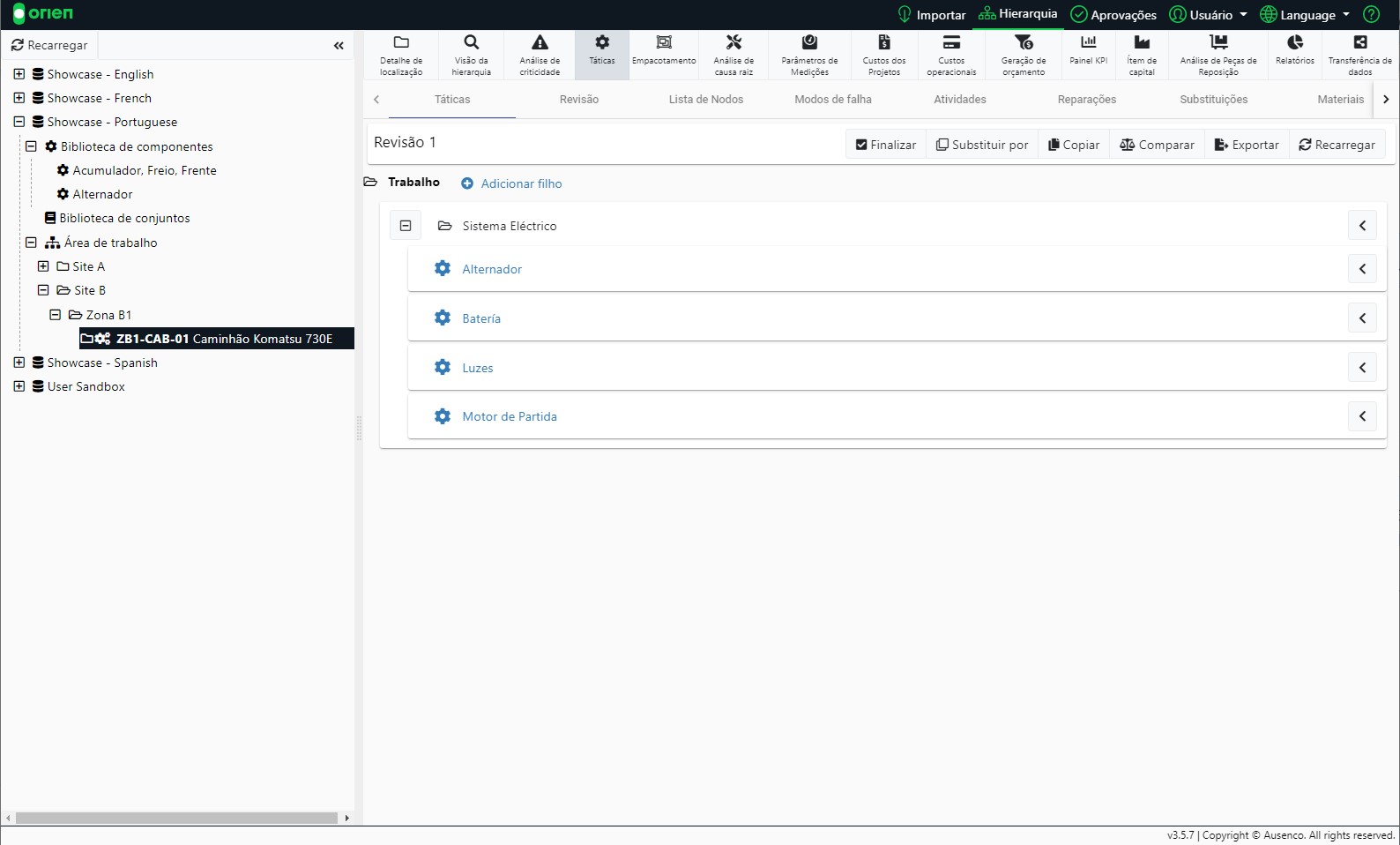
- Selecione o componente para o qual você deseja criar a atividade de substituição. Será apresentado a você um cartão de entrada que lhe permitirá inserir as informações necessárias. Quando terminar de criar a atividade de substituição, clique no ícone Salvar.

- Agora você pode escolher como a atividade de substituição será orçada, selecionando o botão de rádio apropriado - Custo Opex, Custo de Capital ou Não Orçado. Selecione Salvar quando estiver concluído.

Nota
Você só pode atribuir uma atividade de substituição por componente. Por exemplo, se o componente é o motor, a atividade de substituição se refere à substituição de todo o motor em si. Todas as outras atividades de manutenção associadas com o motor devem ser criadas na aba Atividades.
Atividades de Acompanhamento
Uma Atividade de Acompanhamento é uma Atividade secundária para abordar o evento de uma falha que ocorre, ou uma Atividade que precisa ser realizada após uma Atividade específica. Por exemplo, a Atividade "Inspecionar selos do eixo por vazamentos" ocorreria após a Atividade "Substituir selo do eixo".
As Atividades de Acompanhamento são criadas ao atribuir funções e modos de falha associados de um componente específico. Consulte o artigo sobre os Modos de Falha e Falhas Funcionais para mais informações.
Atividades de Preparaçãos
Uma Atividade de Preparação permite programar uma Atividade a ser realizada antes que uma Atividade específica possa ser realizada. Por exemplo, a Atividade "Remover rotor ou tambor de freio" seria antes da Atividade "Substituir vedação do eixo".
As Atividades de preparação são criadas ao atribuir funções e modos de falha associados de um componente específico. Consulte o artigo sobre os Modos de Falha e Falhas Funcionais para mais informações.